iPad檔案資料夾加入Dock怎麼用?iPadOS 26新功能教學
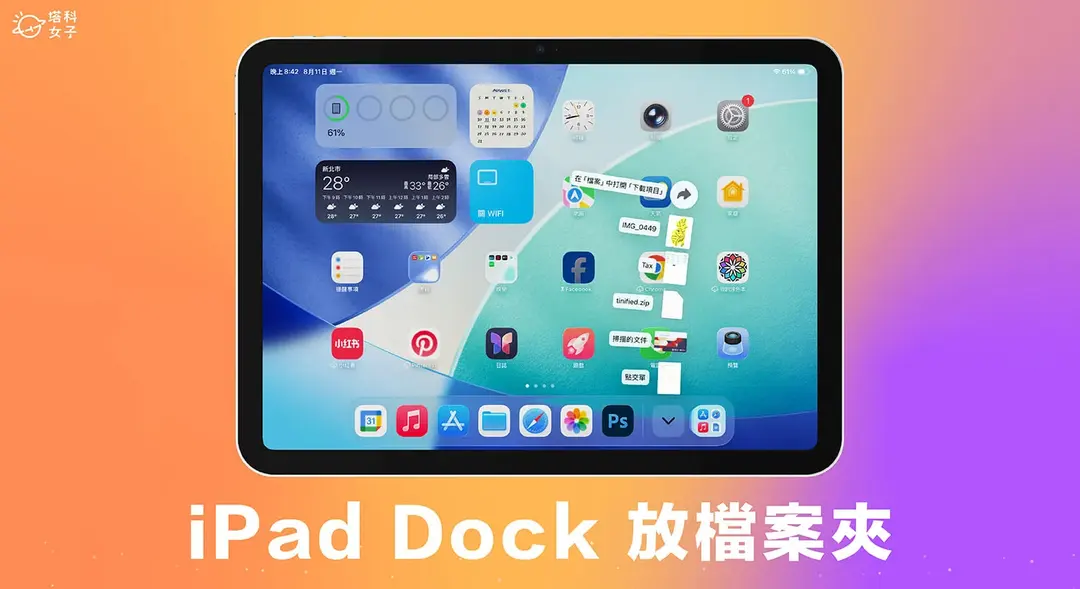
蘋果為iPadOS 26帶來全新Liquid Glass(液態玻璃)設計,並支援類似電腦的視窗系統,讓iPad的操作更加順暢。「**檔案App**」也加入了多項新功能,其中一項很實用的是可以把iPad檔案資料夾放到Dock上。
本篇目錄(6)
蘋果為iPadOS 26帶來全新Liquid Glass(液態玻璃)設計,並支援類似電腦的視窗系統,讓iPad的操作更加順暢。「檔案App」也加入了多項新功能,其中一項很實用的是可以把iPad檔案資料夾放到Dock上。如此一來,無論身處哪個畫面都能隨時存取特定資料夾中的檔案,對用iPad工作的用戶特別方便。
常用的工作資料夾放到Dock後,可以省去層層開啟檔案App的時間。Dock空間有限,建議只保留最常用的幾個資料夾,以免版面過於擁擠。
如何在 iPad 檔案資料夾加入 Dock 列?
如果你在 iPad 有一些很常會使用到的檔案夾,像是:下載項目、特定資料夾等等,那以前我們通常都要手動打開「檔案 app」才能存取,但現在我們可以像 Mac 一樣,直接把資料夾放在 iPad Dock 列上,隨手存取已下載的檔案、常用文件。不過要使用這項新功能的話,務必確保你的 iPad 至少已更新到 iPadOS 26 版本。
步驟一
首先,請打開 iPad 內建的「檔案 app」,長按你想放在 Dock 列上的檔案資料夾。
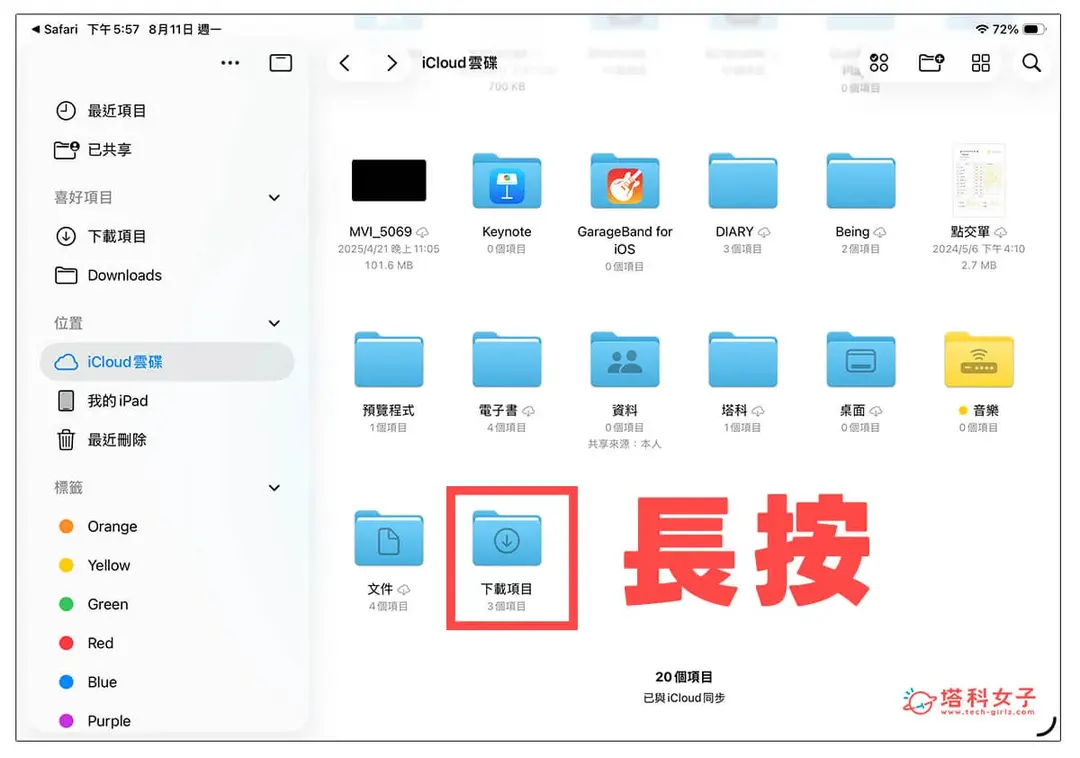 iPad 檔案資料夾加入 Dock:長按資料夾
步驟二
然後在跳出來的選單中點選「加入」>「Dock」。(如果是要放「下載項目」檔案夾的話,則是直接點選「加入 Dock 中」)
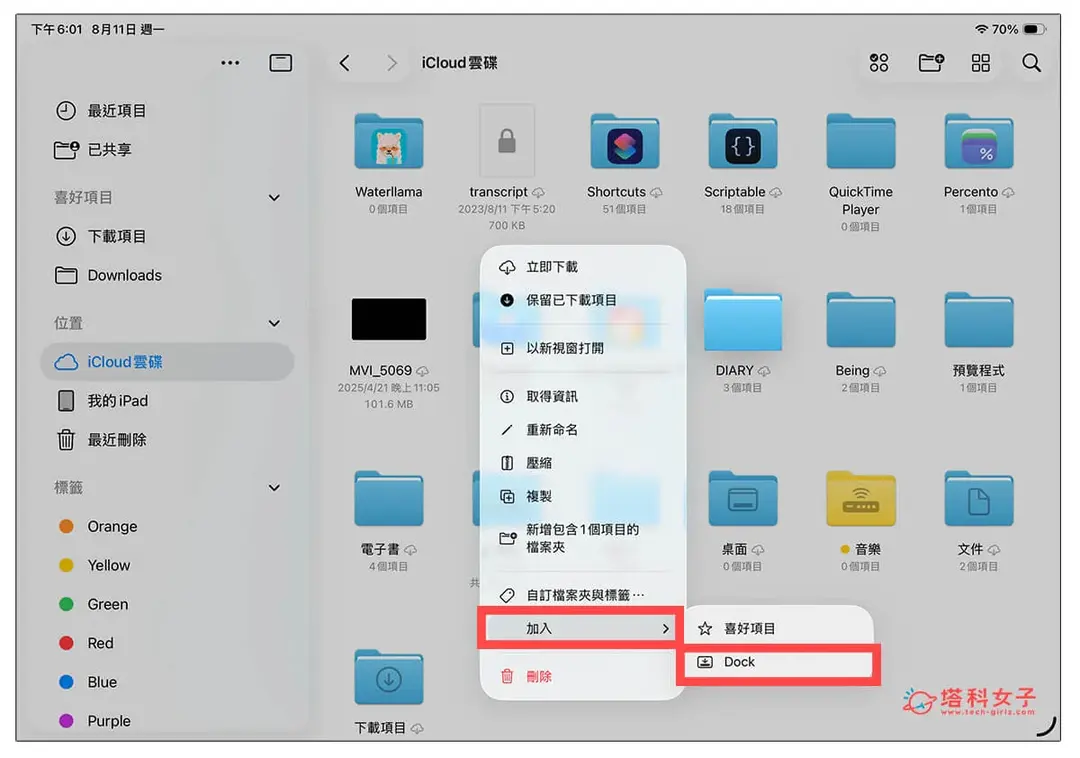 iPad 檔案資料夾加入 Dock:加入 > Dock
步驟三
加入完成後,iPad底部Dock列的右側就會出現「文件」圖示。點開後即可快速存取資料夾中的檔案與文件,在任何App畫面下都能使用,只要從底部向上滑出Dock即可叫出。
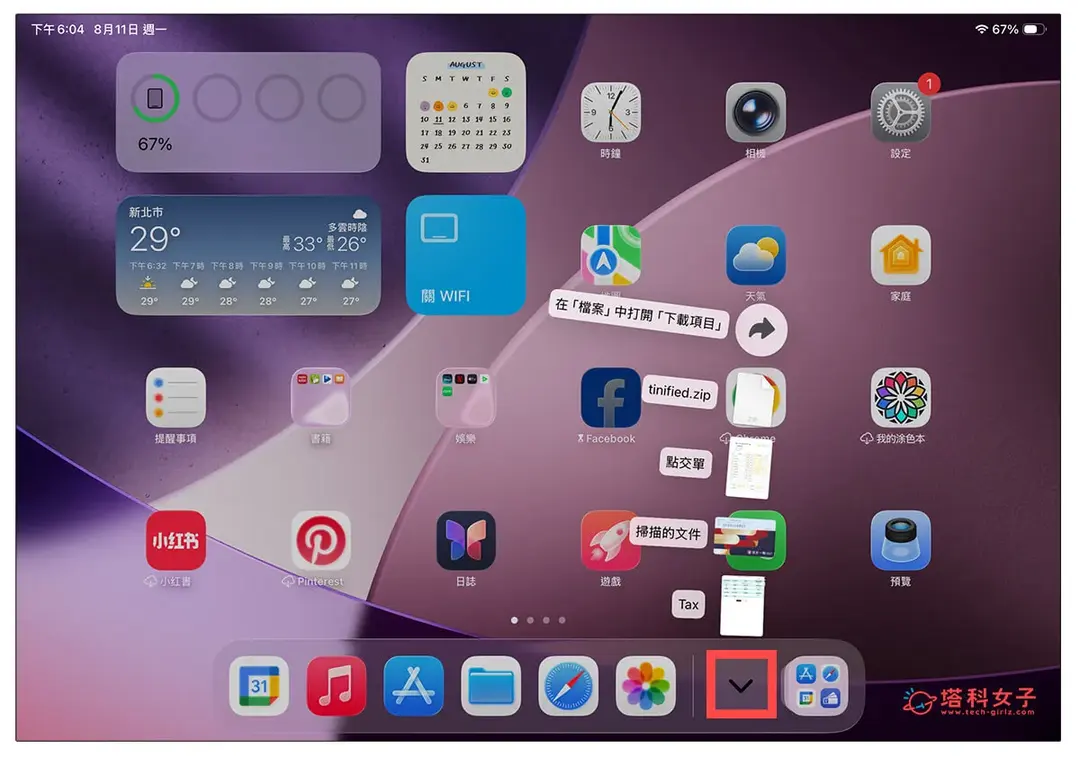 在 iPad Dock 存取檔案資料夾
另外值得一提的是,其實我們可以將多個資料夾都釘選加入到 iPad Dock 上,並不是只能放一個喔!作法跟前面一模一樣。
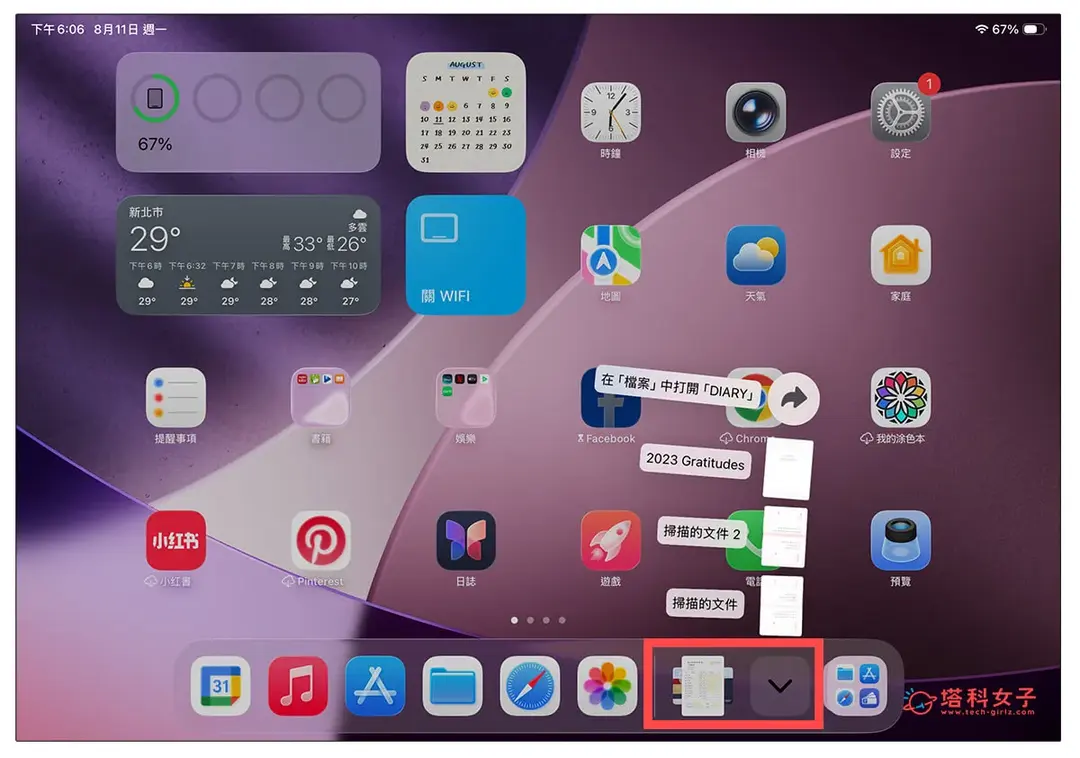 iPad Dock 放多個檔案資料夾
如何從 iPad Dock 移除資料夾?
那如果你不希望 iPad Dock 顯示檔案資料夾,覺得很少會用到或是很佔位置,那我們一樣隨時都能在 iPad Dock 移除資料夾唷!直接在 Dock 列長按資料夾,然後點選「選項」>「從 Dock 中移除」即可。或者也可以長按 iPad 桌面進入編輯模式,然後在 Dock 上資料夾按「-」>「移除」。
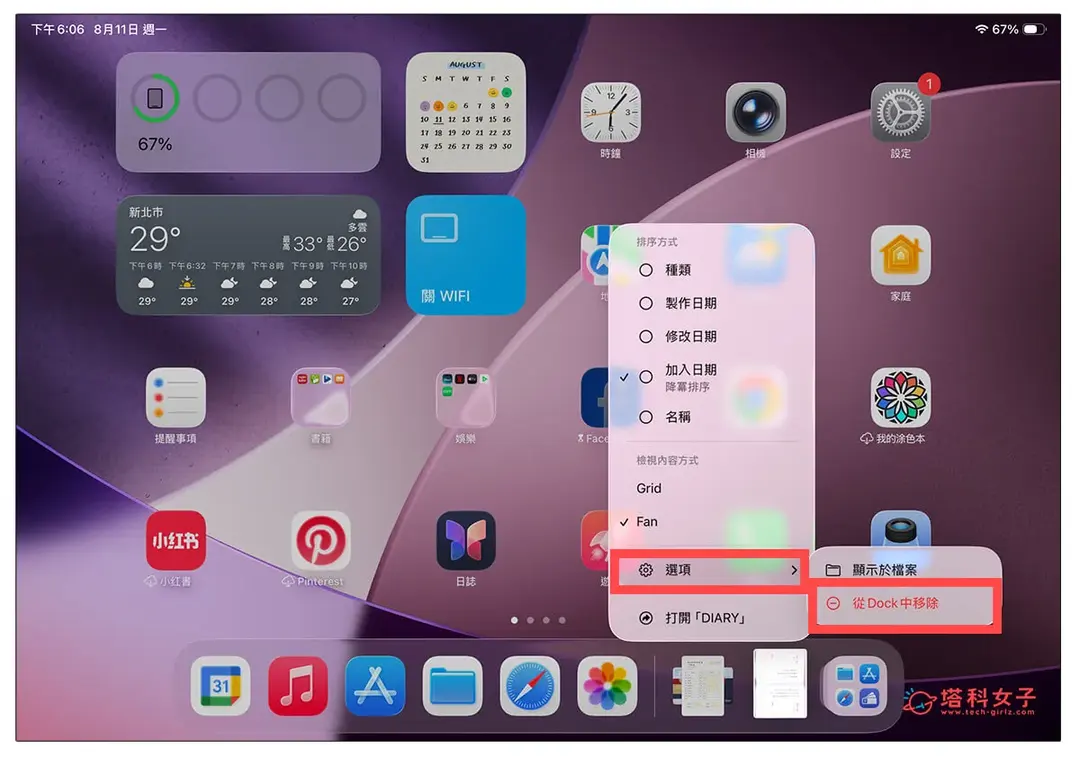 iPad Dock 移除資料夾
總結
如果你也希望能在 iPad Dock 加入檔案資料夾,那可以參考本篇教學的簡單三步驟操作,而且不只能加入一個資料夾,可以將多個資料夾都放在 Dock 上,當然也能隨時移除。