iPad分割畫面上下教學,使用iPadOS 26內建功能分割上下視窗
蘋果在iPadOS 26中重新設計了iPad的「**視窗系統**」,現在可以同時開啟多個視窗,也能自由調整視窗大小與排列方式,使用體驗接近Mac電腦,多工處理更順手。最棒的是,iPad現在也能上下分割視窗了!無論iPad是直向或橫向模式,都可以透過iPadOS 26內建功能上下分割視窗。

本篇目錄(6)
蘋果在iPadOS 26中重新設計了iPad的「視窗系統」,現在可以同時開啟多個視窗,也能自由調整視窗大小與排列方式,使用體驗接近Mac電腦,多工處理更順手。最棒的是,iPad現在也能上下分割視窗了!無論iPad是直向或橫向模式,都可以透過iPadOS 26內建功能上下分割視窗。
上下分割適合同時查看文件與參考資料,但兩個視窗的空間會變小,較長的內容可能需要捲動。調整完成後,記得依照工作需要再次確認視窗大小是否合適。
iPadOS26 支援分割上下視窗
蘋果在 iPadOS 26 支援了全新的視窗系統,同時也帶來更多分割視窗的方式,其中一個就是可以讓 iPad 上下排列 App 視窗,雖然並不算是很乾淨的上下分割,但可以一次顯示上下兩個 App 視窗,而且無論直向或橫向都可以分割。
iPad 直向模式上下分割畫面:
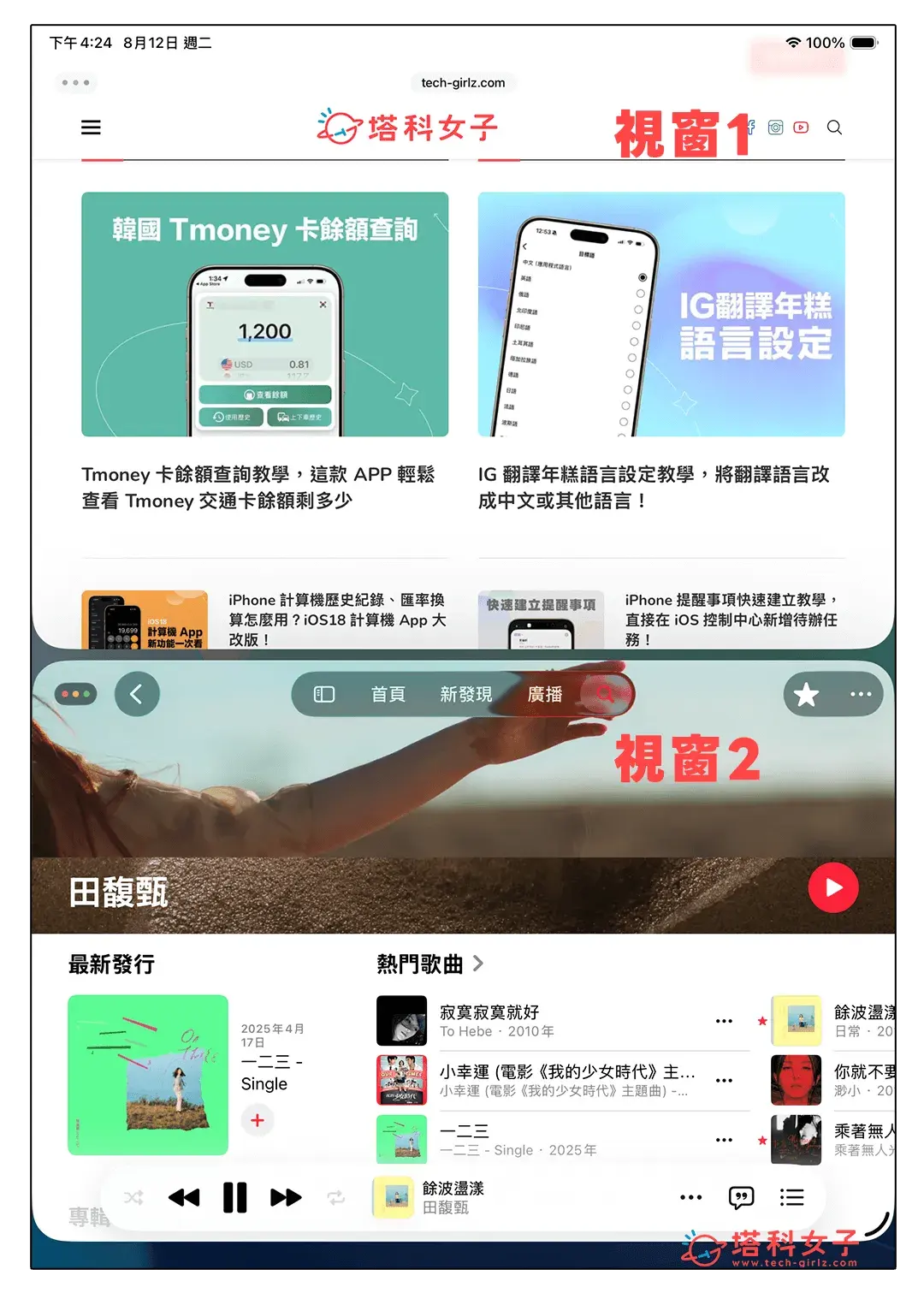 iPad 直向模式上下分割畫面
iPad 橫向模式上下分割畫面:
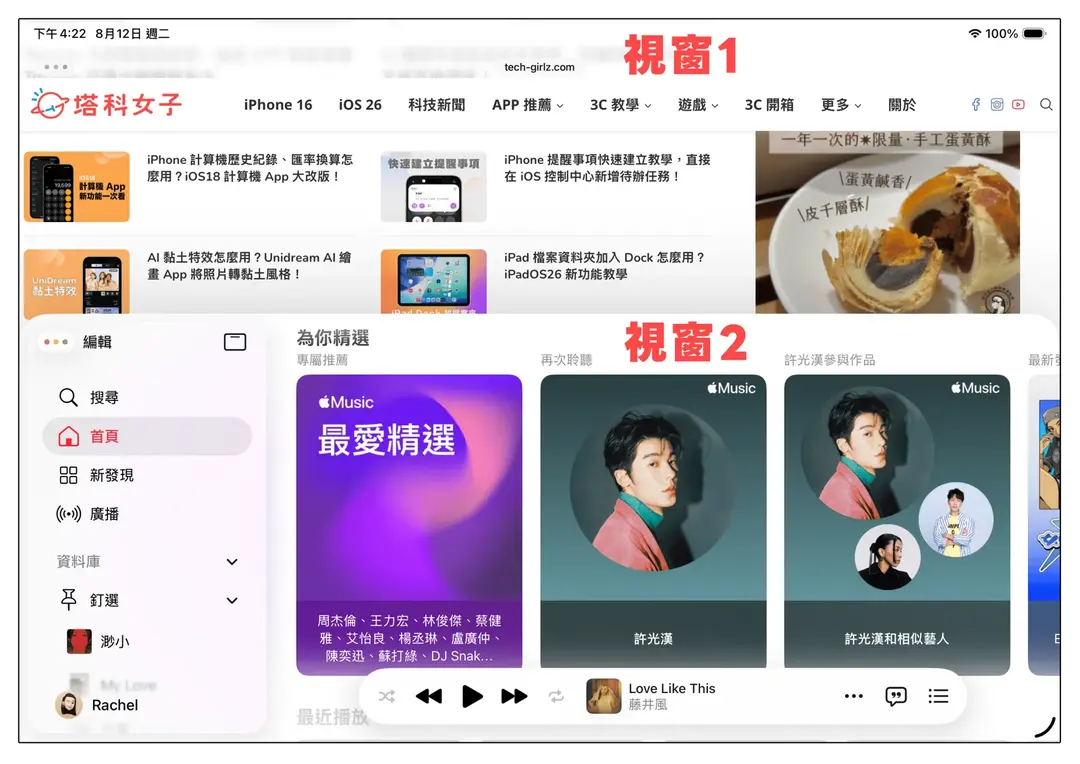 iPad 橫向模式上下分割畫面:
如何在 iPad 分割畫面上下視窗?
如果你想將 iPad 視窗分割上下兩個畫面,那首先請確保你的 iPad 至少已更新到 iPadOS 26 版本,然後先開啟 iPad 內建的「設定 app」,點進「多工處理與手勢」,並將視窗模式改成「視窗 App」。接著再繼續參考下方 iPad 分割畫面上下的步驟。
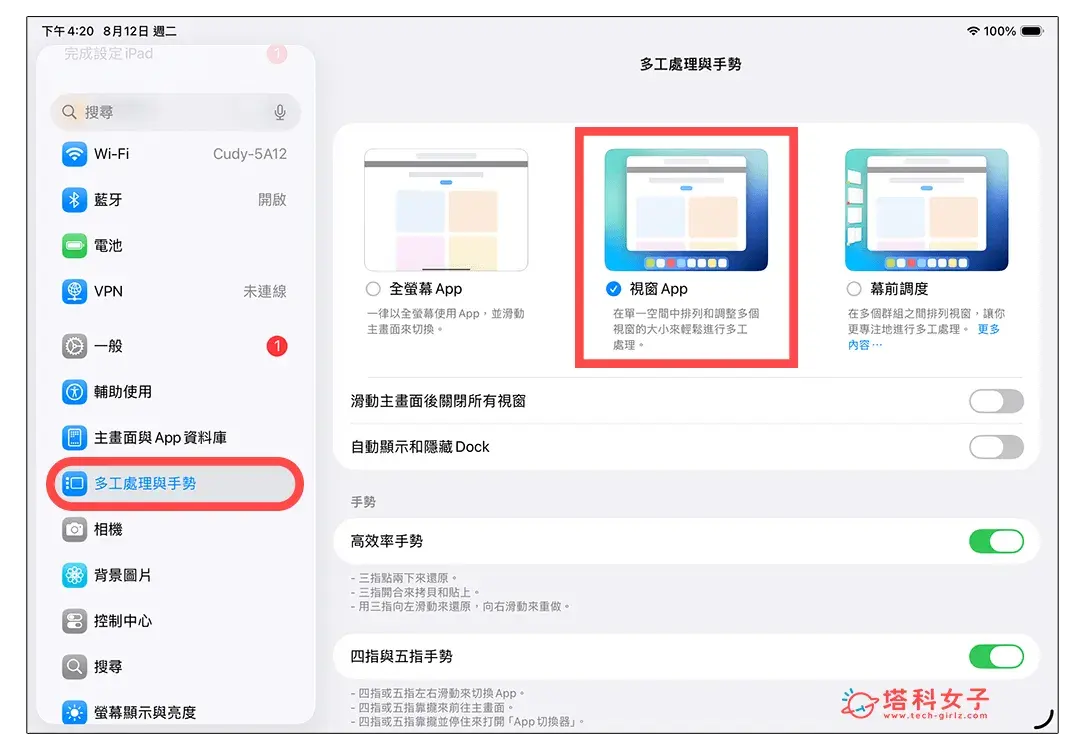 iPad 分割畫面上下視窗: 多工處理與手勢 > 視窗 App
步驟一
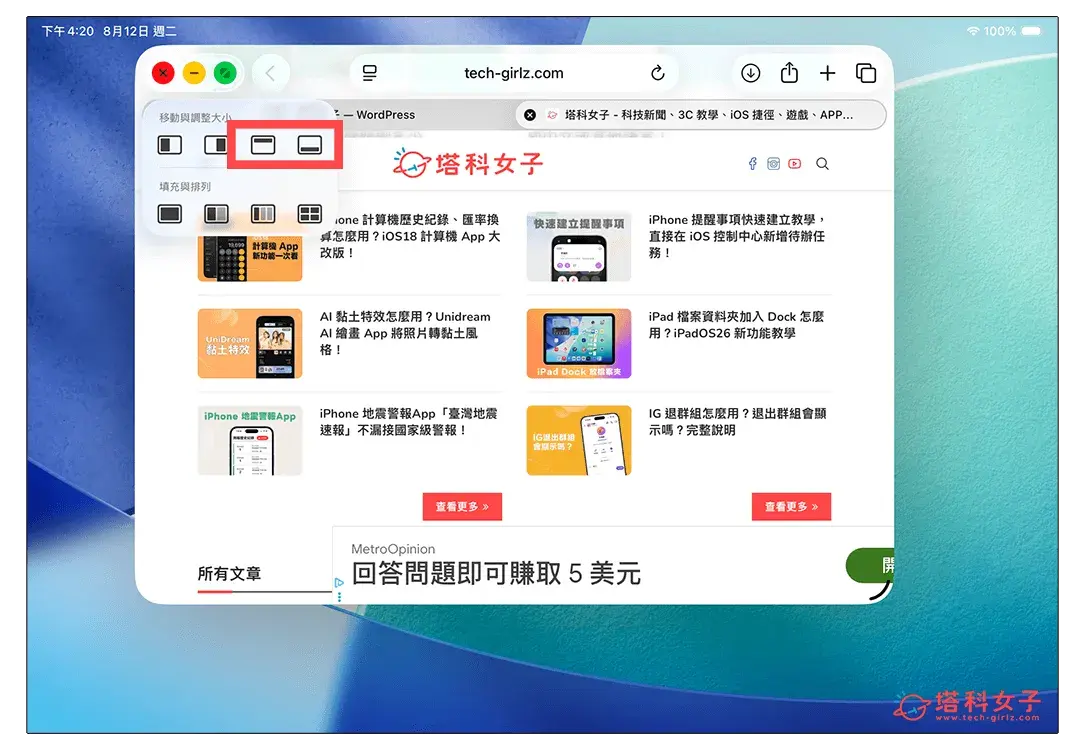
首先,請在 iPad 打開任一個你想分割顯示的 App,例如我打開 Safari 瀏覽器,然後點一下左上角的紅黃綠小圖示,長按綠色的視窗模式按鈕。
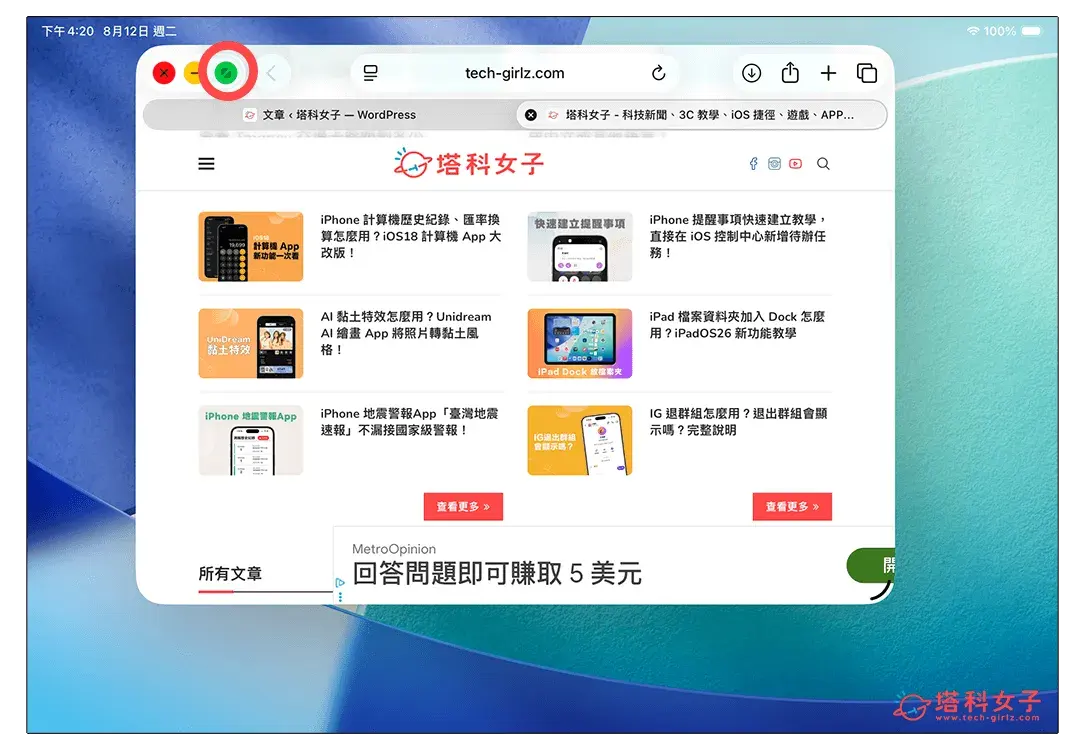 iPad 分割畫面上下視窗: 長按綠色按鈕
長按綠色按鈕後,你會看到許多不同的 iPad 分割視窗佈局,我們直接選擇第一排右邊的「上」或「下」排列版面,看你想把目前這個 App 視窗放上面還是下面。
 iPad 分割畫面上下視窗: 選擇上或下
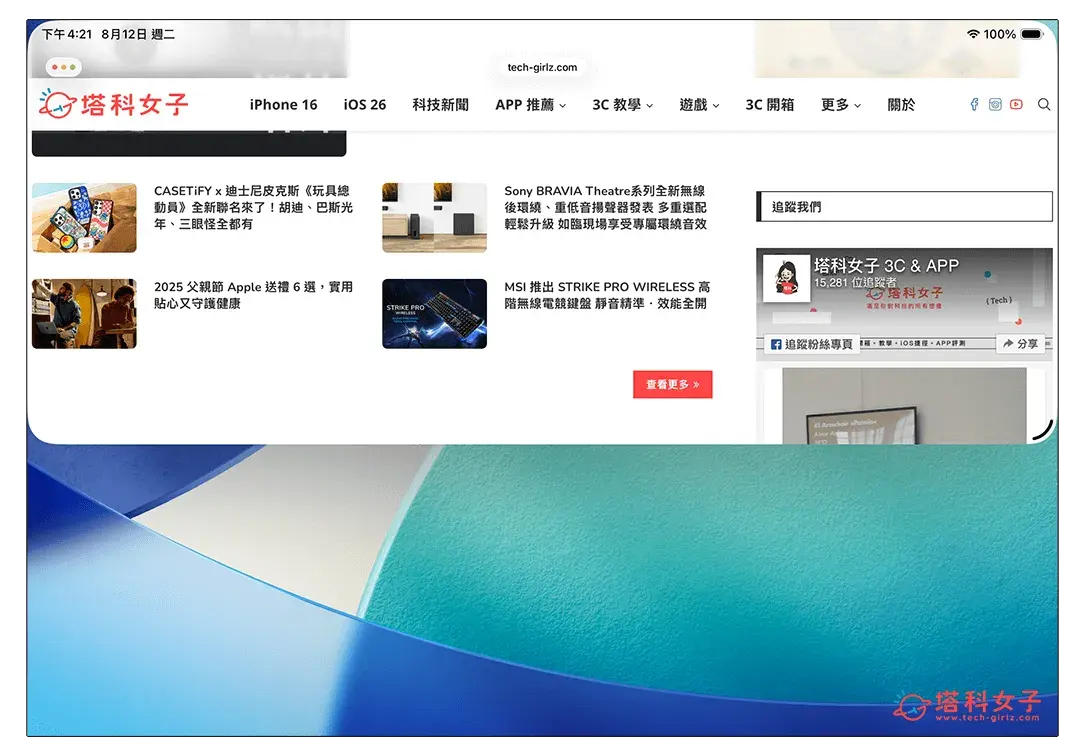
選好後該 App 視窗就會呈現在你選擇的位置。
 iPad 分割畫面上下視窗: 上或下
步驟二
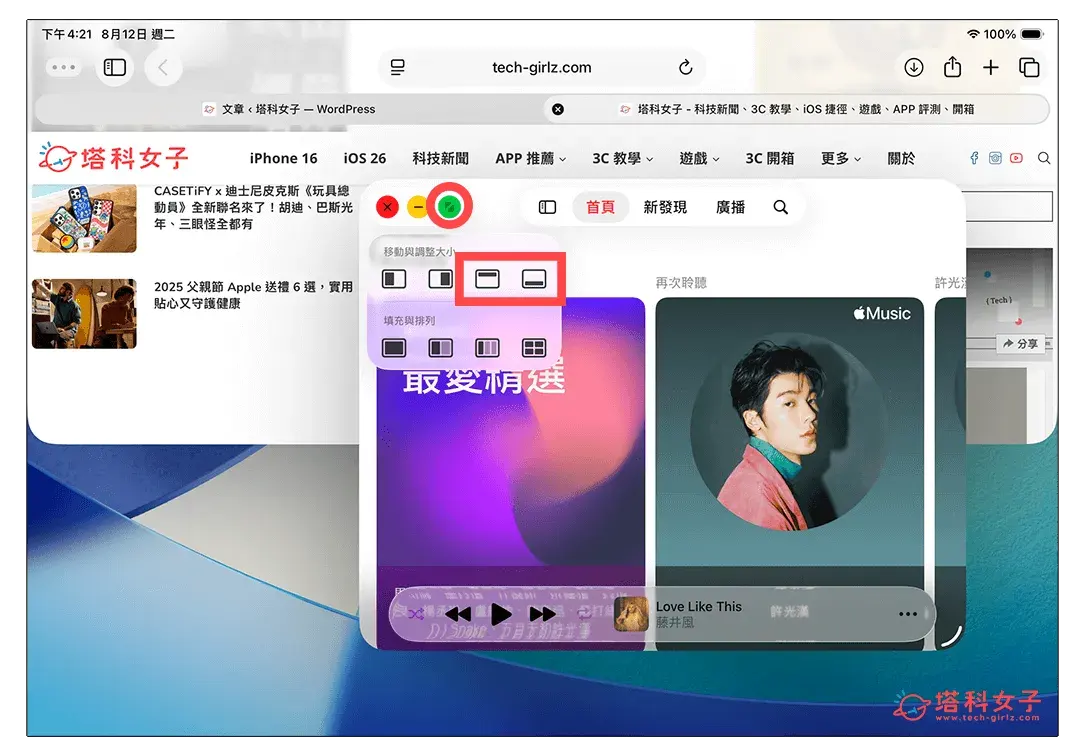
先從iPad底部向上滑出Dock列,打開另一個想要分割顯示的App,同樣點一下左上角的「紅黃綠」小圖示,接著長按綠色視窗按鈕,選擇要放在上方或下方。
 iPad 分割畫面上下視窗: 長按綠色按鈕選擇放置位置
步驟三
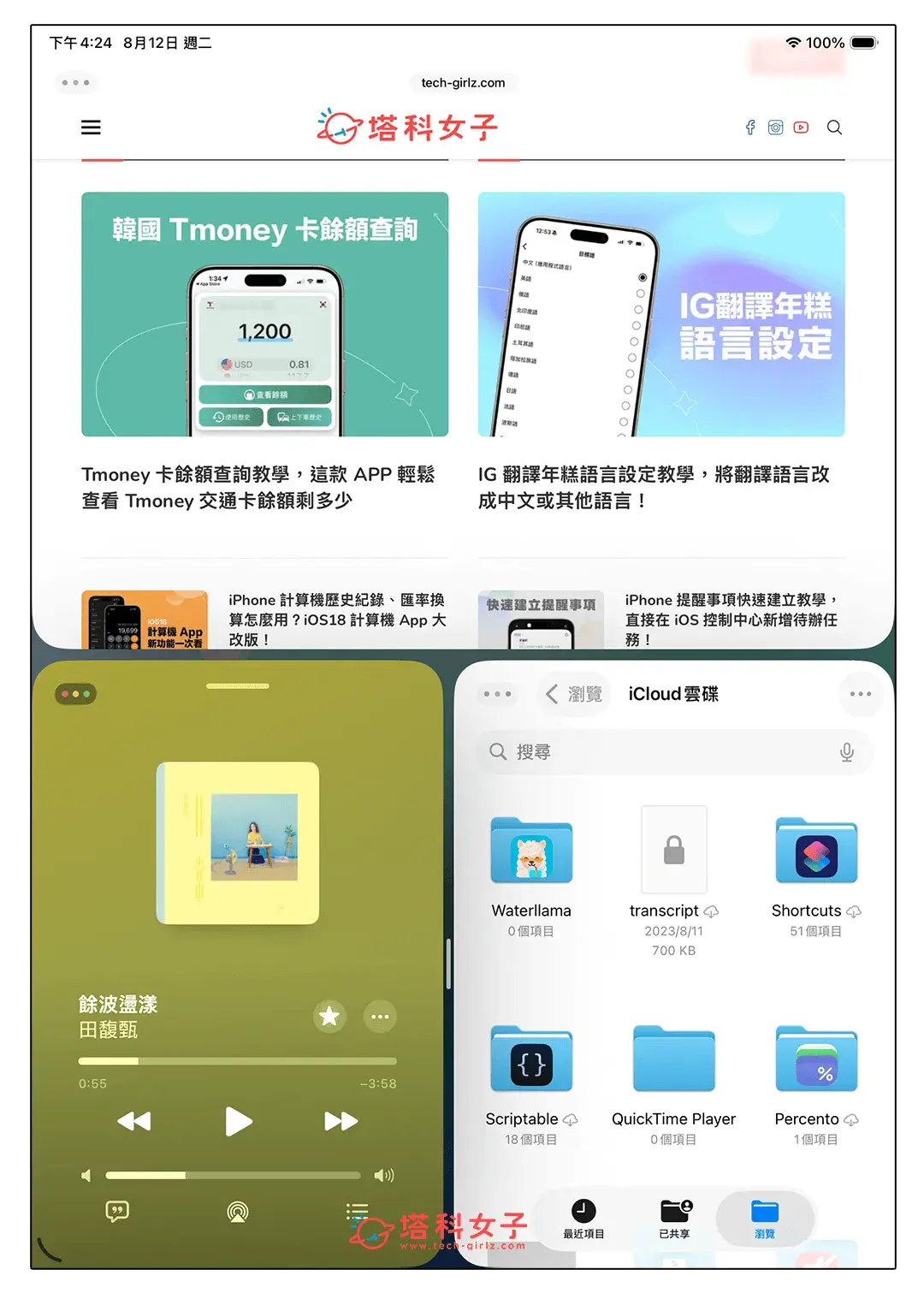
最後,iPad 就會上下分割視窗了,上方和下方分別會顯示兩個不同的 App 畫面,你也可以按住各視窗右下角邊緣的弧形來更改視窗大小。
iPad 分割畫面上下
當然除了我示範的 iPad 橫向模式外,當你將 iPad 轉成直向模式,那我們一樣可以呈現上下分割的視窗畫面喔!而且也能自由調整想要的 App 視窗大小。
iPad 分割畫面上下
除此之外,你甚至也可以將 iPad 視窗分割成三個或四個畫面,作法一樣都是按住左上角綠色按鈕去更改排列。
 iPad 分割畫面上下
總結
如果你會使用 iPad 進行多工處理,或是想在同一個畫面上下顯示兩個以上的 App,那現在我們只要更新到 iPadOS 26 版本後,就能自由在 iPad 上下分割視窗了,無論你要放哪個 App 都可以唷!且不管直向模式或橫向模式都可以。