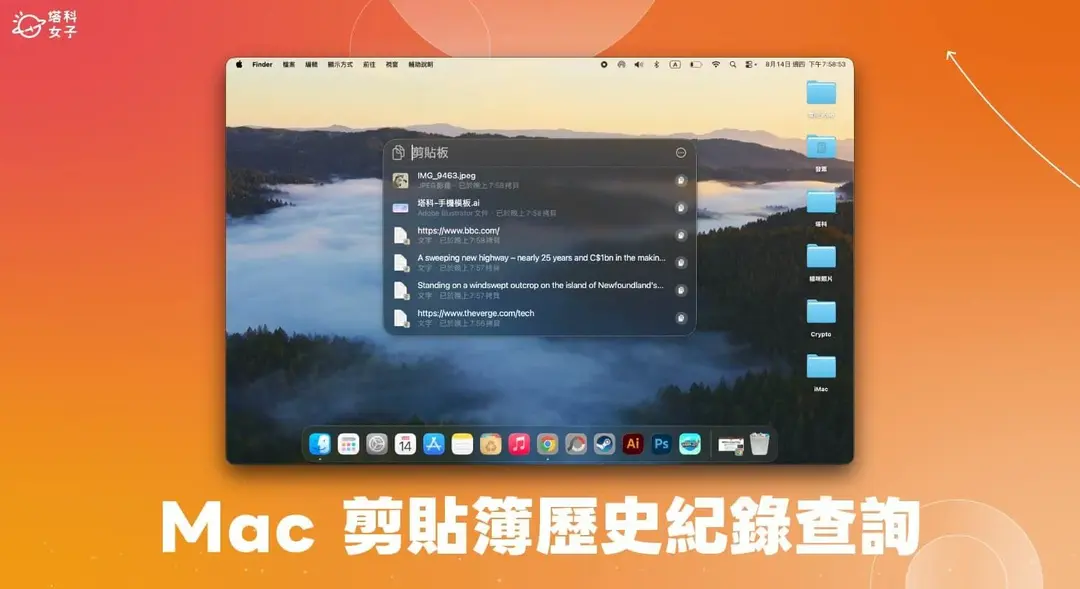
Mac剪貼簿歷史紀錄查詢教學,使用內建剪貼板工具!
在之前的macOS版本中,蘋果並未為Mac內建「剪貼簿歷史紀錄」功能,因此無法查詢先前複製過的內容。但更新到macOS Tahoe 26後,Mac全新的**Spotlight搜尋中心**帶來歷來最大幅度的更新,現在可以直接從Spotlight執行上百種操作!
本篇目錄(6)
在之前的macOS版本中,蘋果並未為Mac內建「剪貼簿歷史紀錄」功能,因此無法查詢先前複製過的內容。但更新到macOS Tahoe 26後,Mac全新的Spotlight搜尋中心帶來歷來最大幅度的更新,現在可以直接從Spotlight執行上百種操作!
剪貼簿紀錄可能包含密碼或其他敏感資訊,使用完畢後應留意清除,並避免在公用電腦上查看。
除了能透過 Spotlight 搜尋應用程式/檔案/文件/郵件之外,也能傳送電子郵件、撰寫訊息與執行捷徑等,最棒的是,現在我們還可以直接從 Mac Spotlight 存取剪貼簿歷史紀錄!
如何開啟或關閉 Mac 剪貼簿歷史紀錄功能?
之前很多用戶都找不到 Mac 剪貼簿在哪,那其實蘋果直到 macOS Tahoe 26 版本才支援內建的 Mac 剪貼簿歷史紀錄功能,現在只要我們有在 Mac 拷貝或複製任何文字、連結、圖片或檔案,都能隨時透過 Spotlight 查看並取用。
不過在使用這項功能之前,請務必確保你的 Mac 至少已更新到 macOS Tahoe 26 版本,然後用戶可以到「系統設定」裡,在左側點選「Spotlight」,並選擇開啟或關閉「剪貼板紀錄」功能。
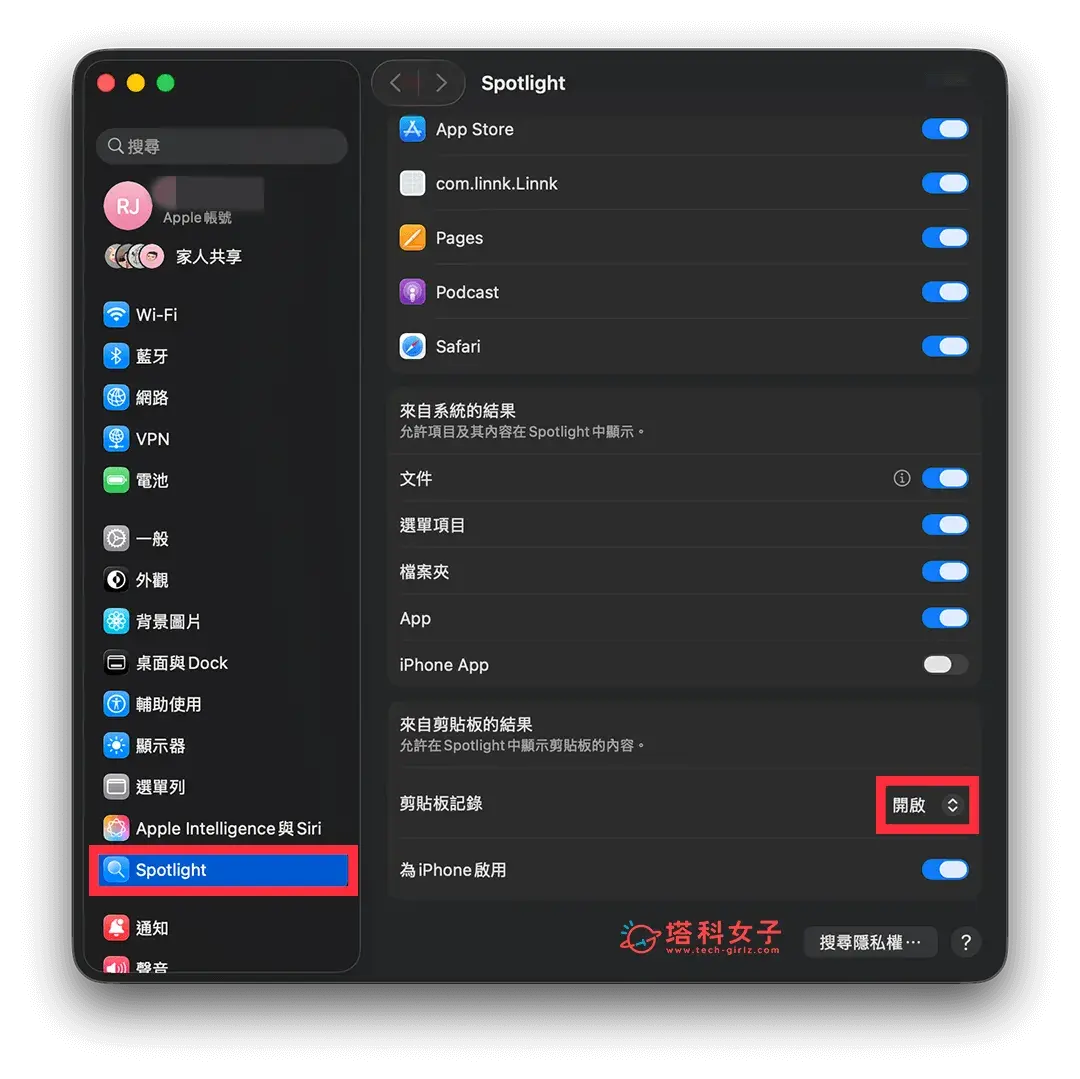 開啟或關閉 Mac 剪貼簿歷史紀錄功能
如何透過 Spotlight 查詢 Mac 剪貼簿紀錄?
按住 Command + 空白鍵開啟 Spotlight
想快速開啟Spotlight搜尋中心,只要按下鍵盤上的Command + 空白鍵,再將滑鼠游標移到Spotlight搜尋列上,點選最右邊的「剪貼簿」工具。除此之外,更快的方法是直接按Command + 空白鍵 + 4,就能快速開啟Mac剪貼簿工具。
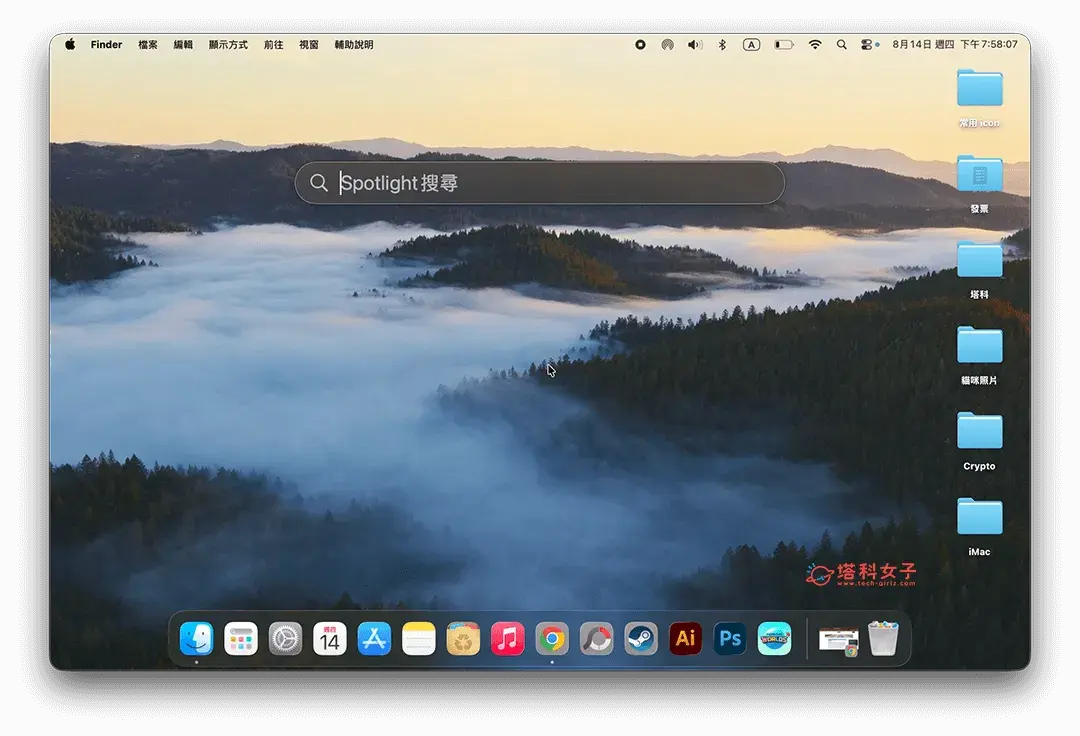 按住 Command + 空白鍵開啟 Spotlight
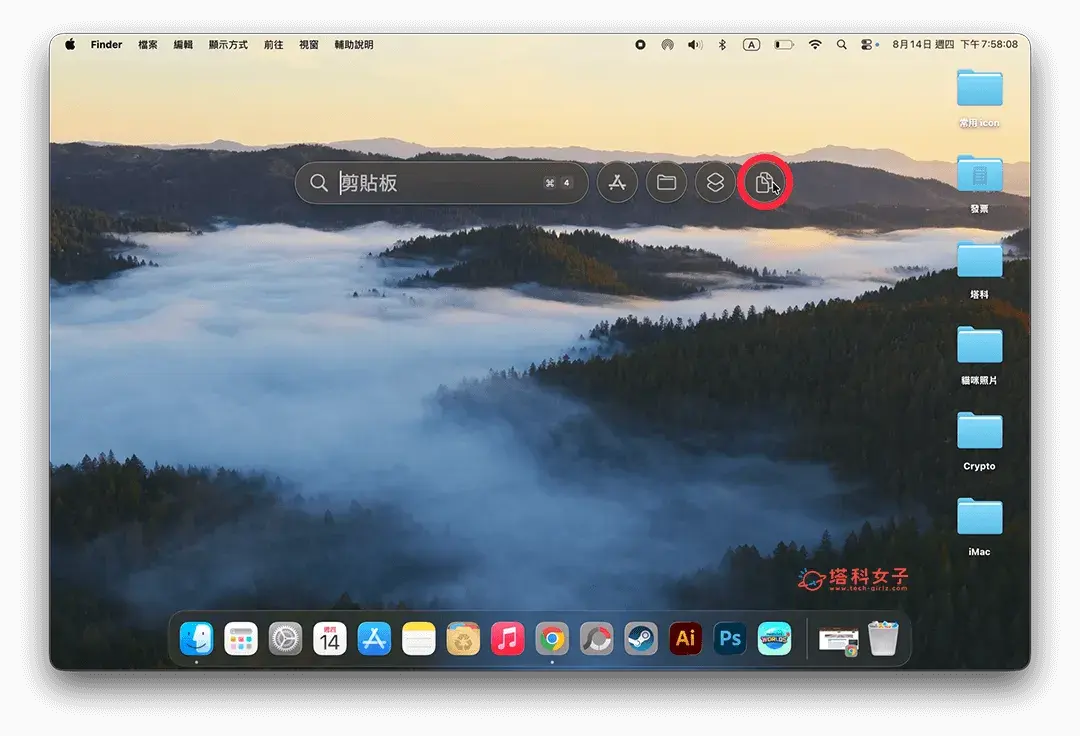 按住 Command + 空白鍵開啟 Spotlight
查看或拷貝 Mac 剪貼簿紀錄
開啟 Spotlight 剪貼簿工具後,我們就會在這邊看到之前的 Mac 剪貼簿歷史紀錄,無論是複製過的文字、連結、檔案或圖片的歷史紀錄都會顯示在這邊,還會顯示拷貝時間是什麼時候,而且只要點一下右邊的「拷貝」按鈕後就能重新複製起來,然後就能貼上到任何位置。
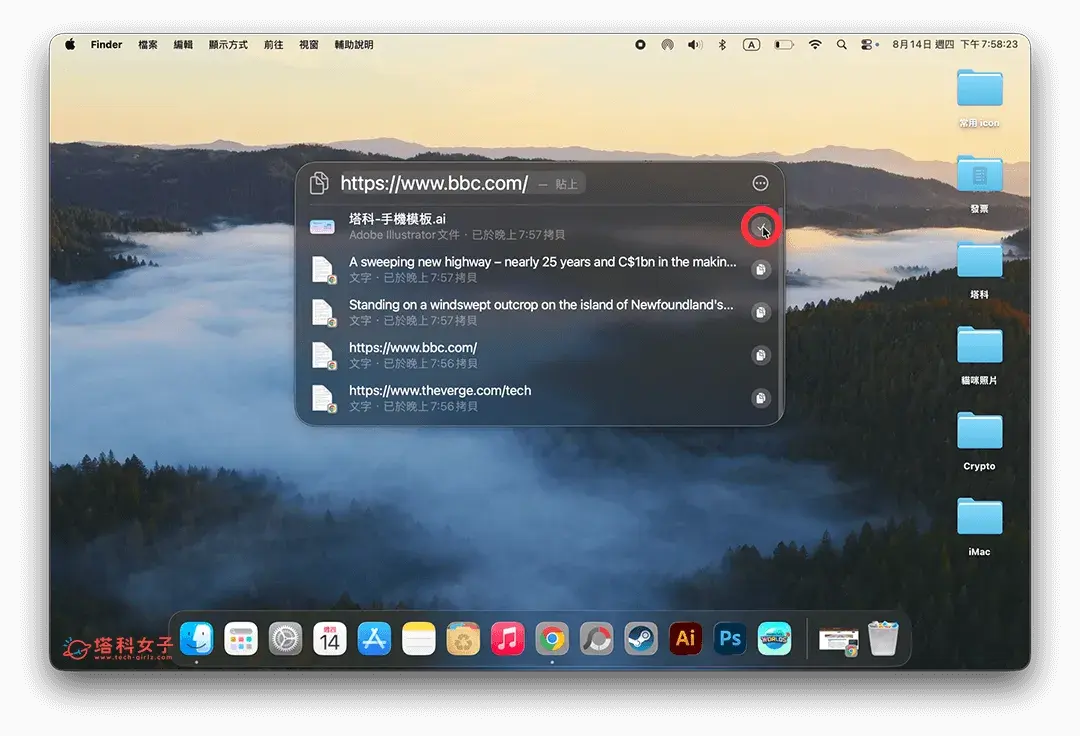 查看或拷貝 Mac 剪貼簿歷史紀錄
如何清除 Mac 剪貼簿歷史紀錄?
如果你想將 Mac Spotlight 剪貼簿紀錄清除,那我們一樣只要按 Command + 空白鍵 + 4 開啟內建的剪貼板後,點一下右上角「⋯」,然後點選「清除紀錄」即可,此時剪貼簿的歷史紀錄都會被刪除乾淨。
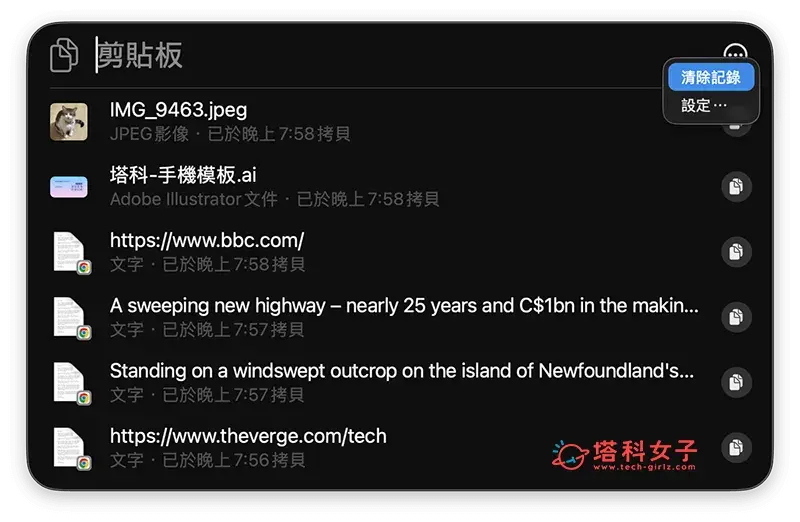 清除 Mac 剪貼簿歷史紀錄
總結
如果你也想知道 Mac 剪貼簿在哪,那現在我們只要更新到 macOS 26 版本後,就能直接在 Spotlight 搜尋中心快速找到之前所有的 Mac 複製/拷貝紀錄了,無論你之前是拷貝文字、連結、檔案或圖片,全部都可以重新再取用一次!而且隨時也都能刪除剪貼簿紀錄。