AirPods相機遙控iPhone拍照錄影怎麼用?完整教學
蘋果在iOS 26中為AirPods 4與AirPods Pro 2(以及後續新機型)支援了全新的「**相機遙控**」功能,也就是可以透過AirPods的手勢控制iPhone或iPad拍攝照片與影片。

本篇目錄(6)
蘋果在iOS 26中為AirPods 4與AirPods Pro 2(以及後續新機型)支援了全新的「相機遙控」功能,也就是可以透過AirPods的手勢控制iPhone或iPad拍攝照片與影片。概念和用Apple Watch遙控iPhone拍照類似:把iPhone架好、取好景後,就能遠端控制拍照和錄影,很適合拍團體照或旅遊時幫自己拍照!
使用遙控前,先確認iPhone已穩固架好,避免因手機移動而拍到不理想的畫面。拍攝前可以先做一次測試,確認手勢觸發的效果與距離都符合需求。
哪些 AirPods 機型支援「相機遙控」功能?
目前這項 AirPods 相機遙控功能支援:AirPods 4、AirPods 4 主動式降噪款、AirPods Pro 2 以及後續新機型。
如何使用 AirPods 相機遙控功能?
如果想透過 AirPods 控制 iPhone 相機來拍照或錄影,那首先請務必確保你的 iPhone 或 iPad 至少已更新到 iOS 26 或 iPadOS 26(蘋果預計在 2025 年 9 月中推出正式版),然後將符合機型的 AirPods 放在 iPhone 或 iPad 旁邊,以便耳機自動進行韌體更新(AirPods 雙耳需放在充電盒裡)。接著請繼續參考以下步驟啟用 AirPods 遙控 iPhone 相機:
步驟一:開啟「相機遙控」
首先,請戴上 AirPods 與 iPhone 互相配對連接,然後開啟「設定 app」,點擊 Apple 帳戶下方的「AirPods」,在相機控制下方點進「相機遙控器」,然後選擇你要控制耳機柄的手勢,例如:按一下或按住。
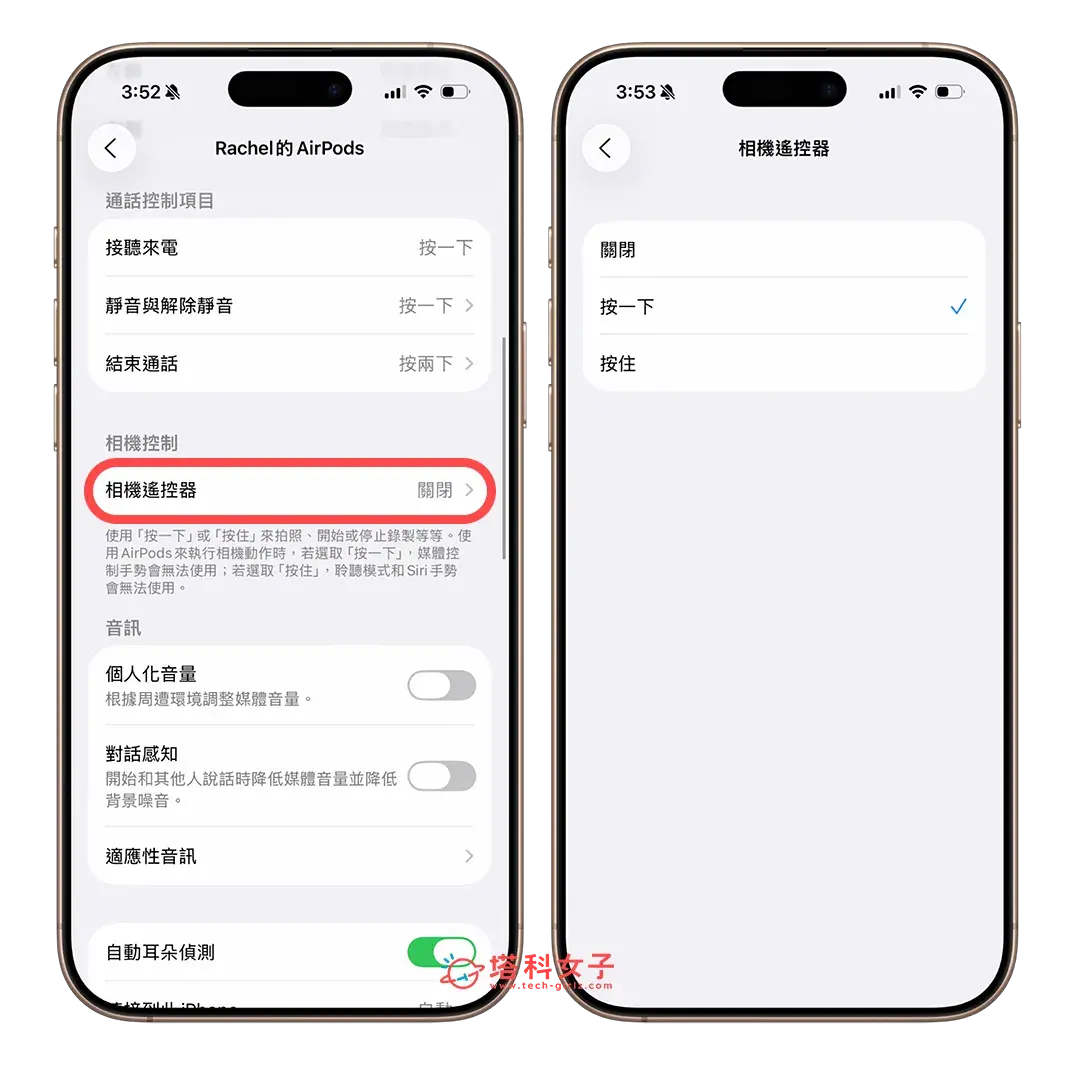 iPhone 設定 > AirPods > 開啟「相機遙控」
步驟二:架好 iPhone 手機與取景畫面
開啟AirPods相機遙控器後,打開自己的iPhone,進入內建的「相機App」,切換到拍照或錄影模式,並先取好想要的拍攝畫面。
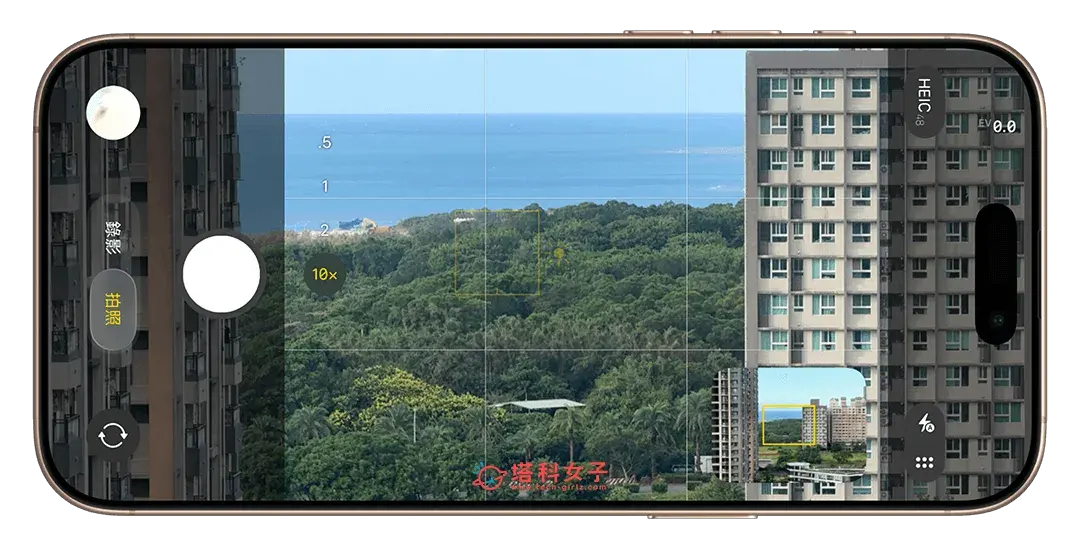 架好 iPhone 手機與取景畫面
步驟三:按 AirPods 耳機柄
現在我們至少戴上一邊的 AirPods 耳機,當你想拍照或開始錄影時,就按 AirPods 耳機柄,例如我剛剛在 AirPods 相機遙控手勢是設定「按一下」,那我只要按一下 AirPods 耳機柄即可拍照或錄影,拍照的話它會開始倒數三秒,並且會有閃光燈提醒你倒數,而錄影則是會直接開始錄製,再按一下則可以結束錄影。
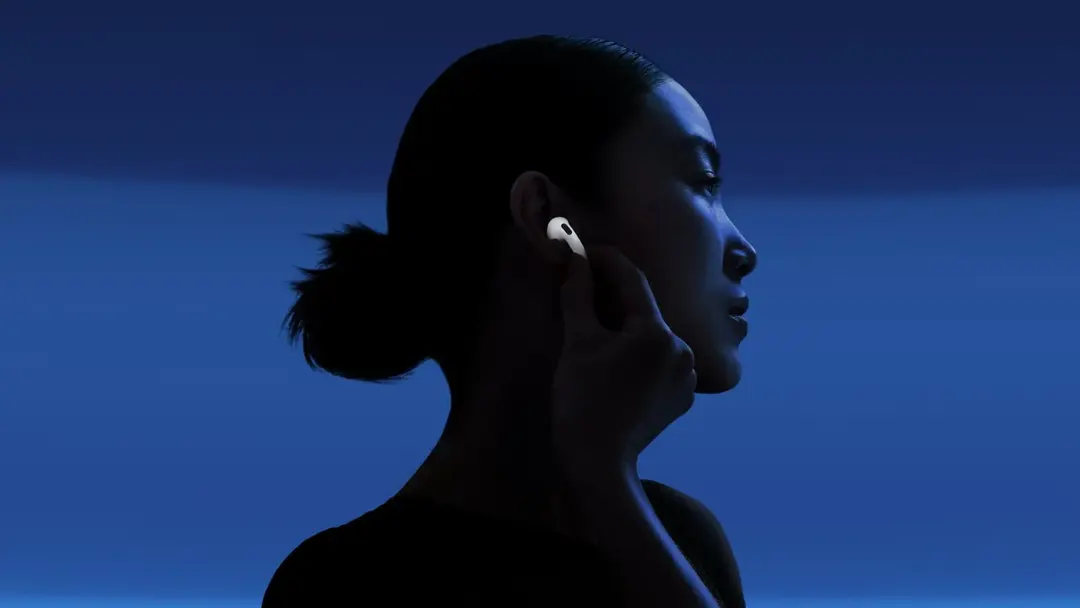 按 AirPods 耳機柄
iOS 26 全新支援的「AirPods 相機遙控」功能可以在 AirPods 藍牙範圍內的距離運作,不管你是獨旅想架好 iPhone 拍自己,或是想拍團體照,都可以善用這項遙控 iPhone 相機拍照錄影的功能喔!
總結
蘋果帶來的 iOS 26 AirPods 相機遙控功能可以讓用戶藉由長按或按一下 AirPods 耳機柄,來遙控 iPhone 或 iPad 拍照或錄影,個人覺得這項功能非常方便,不過只有支援 AirPods 4 與 AirPods Pro 2,與即將推出的 AirPods Pro 3 與後續新機型喔。