Apple Music 歌單資料夾建立教學,輕鬆分類與管理播放清單
蘋果在iOS 26中為Apple Music加入多項新功能,包括歌詞翻譯、自動混音、釘選歌單等。其中在管理播放清單方面,蘋果新增了「**播放清單資料夾**」功能,方便用戶整理歌單。

本篇目錄(4)
蘋果在iOS 26中為Apple Music加入多項新功能,包括歌詞翻譯、自動混音、釘選歌單等。其中在管理播放清單方面,蘋果新增了「播放清單資料夾」功能,方便用戶整理歌單。例如你收藏了許多嘻哈風格的播放清單,就可以建立一個「嘻哈」資料夾;也可以依照聽歌的心情來分類,而且還能一鍵播放資料夾中的所有音樂!
建立資料夾前,可以先規劃好分類標準,例如按曲風、場景或心情,避免之後重複整理。刪除資料夾前請確認其中的歌單是否仍需保留,以免誤刪重要收藏。
iOS 26 Apple Music 資料夾新功能
如下圖,蘋果在 iOS 26 更新中為 Apple Music 為「播放列表」加入了「資料夾/檔案夾」新功能,我們可以把多個播放列表加入到資料夾中,方便自己快速找到之前收藏的同類型歌單,甚至也能一鍵播放資料夾裡所有歌單的的所有歌曲。
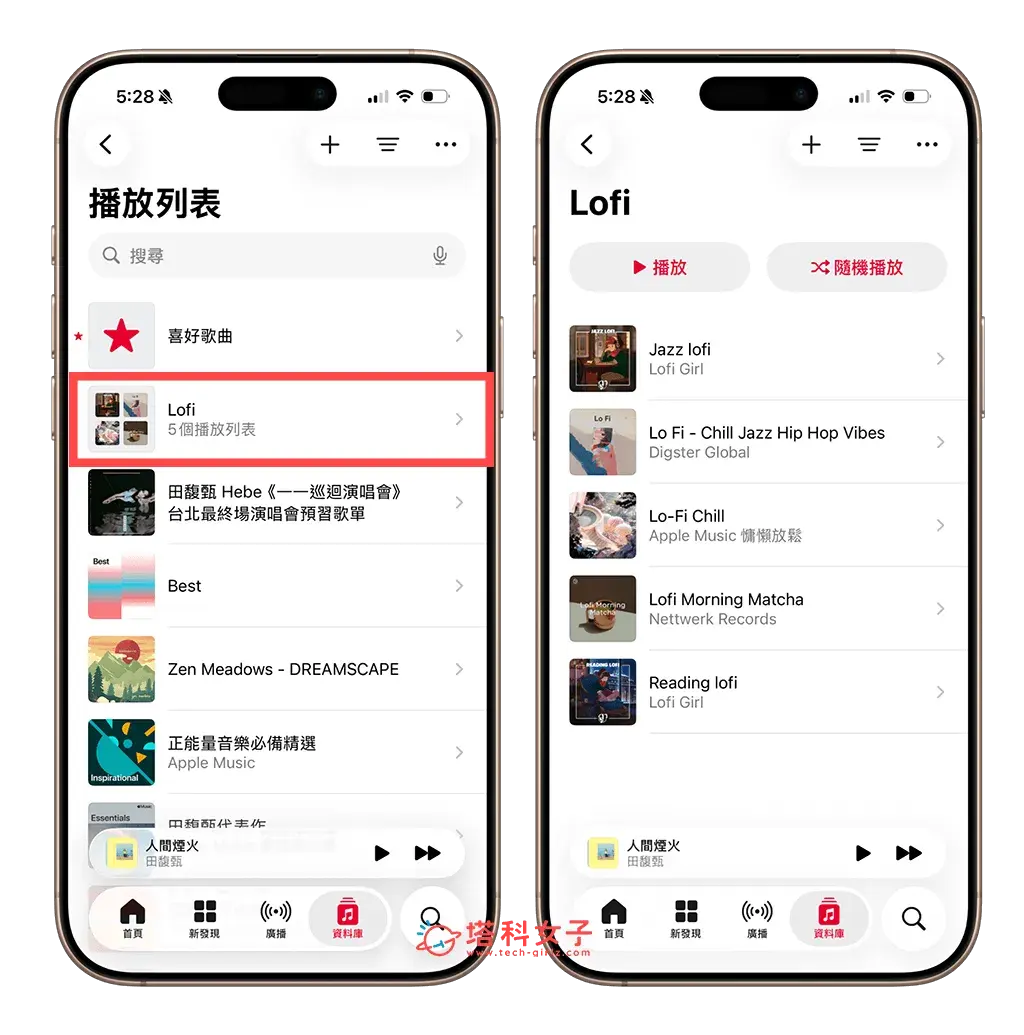 iOS 26 Apple Music 資料夾新功能
如何建立 Apple Music 播放清單資料夾?
將 Apple Music 播放列表加入資料夾之前,我們需要先建立資料夾,然後也務必確保你的 iPhone 至少已更新到 iOS 26 版本,並參考以下 Apple Music 資料夾建立步驟:
- 請開啟 Apple Music 音樂 app,切換到「資料庫」分頁,點進「播放列表」。
- 點選右上角「+」按鈕。
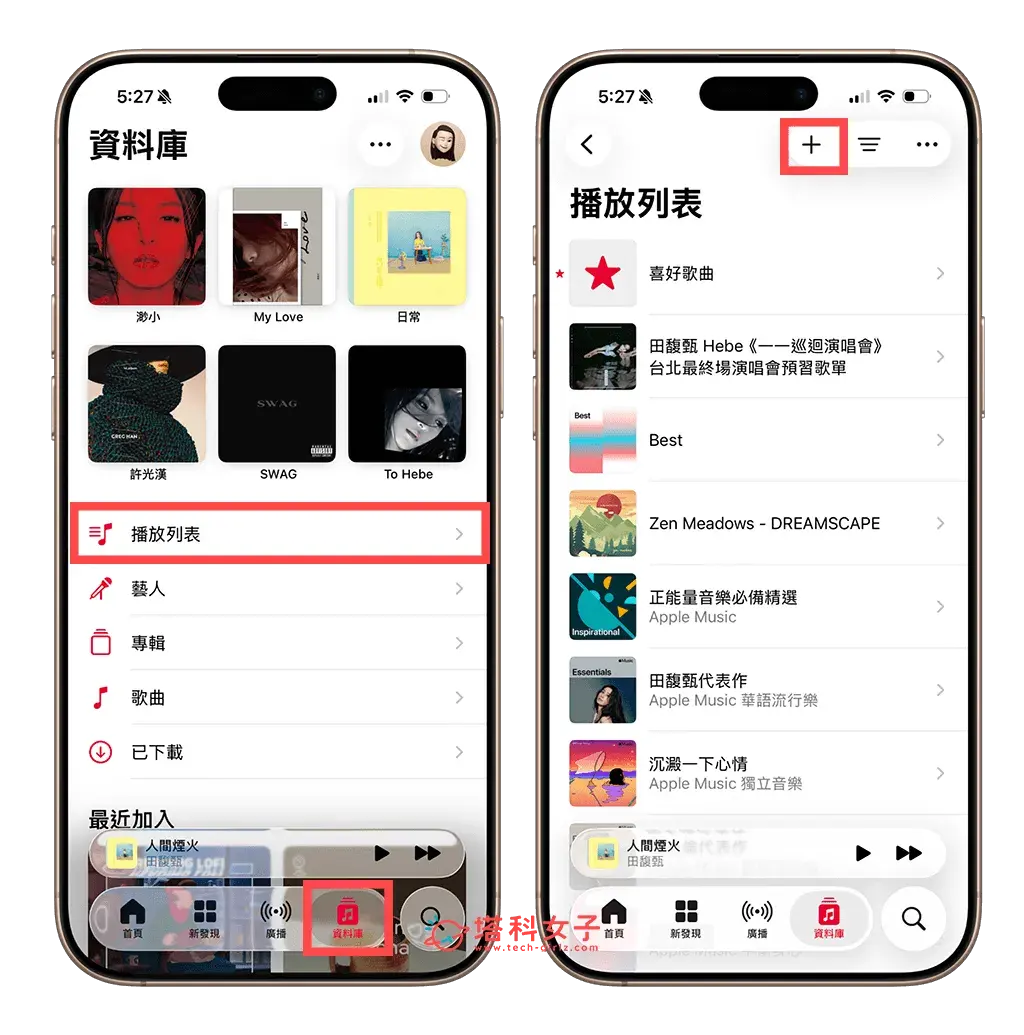 Apple Music 播放清單資料夾:資料庫 > 播放列表 > +
 - 點選「新增檔案夾」。
- 輸入你偏好的 Apple Music 播放清單資料夾名稱。
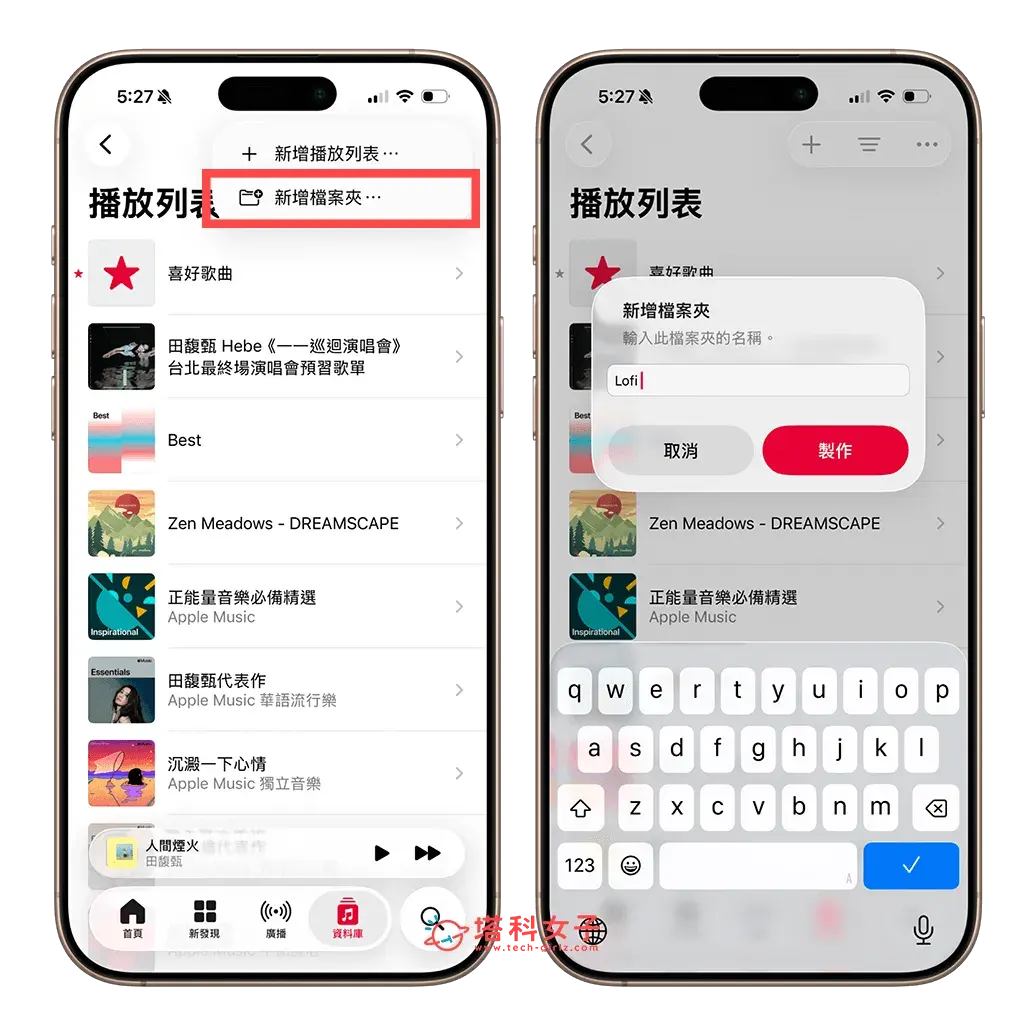 Apple Music 播放清單資料夾:新增檔案夾 > 製作
 - 建立完成後你就看到一個空白的播放清單資料夾,在這裡面你還可以再新增更多子資料夾。
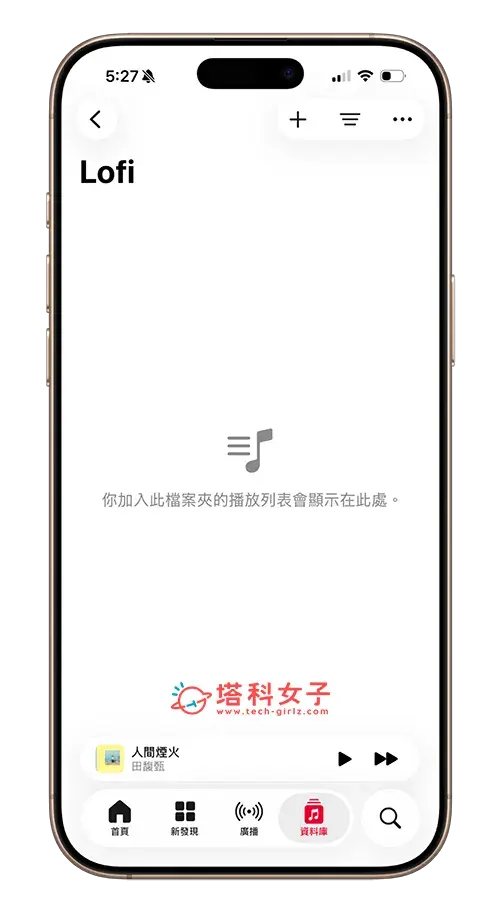 Apple Music 播放清單資料夾:建立完成
 - 建立好資料夾之後,我們只要在「資料庫」裡的「播放列表」裡,長按任何一個你想加入到資料夾的歌單,然後再跳出來的選單中點選「搬移到⋯」。
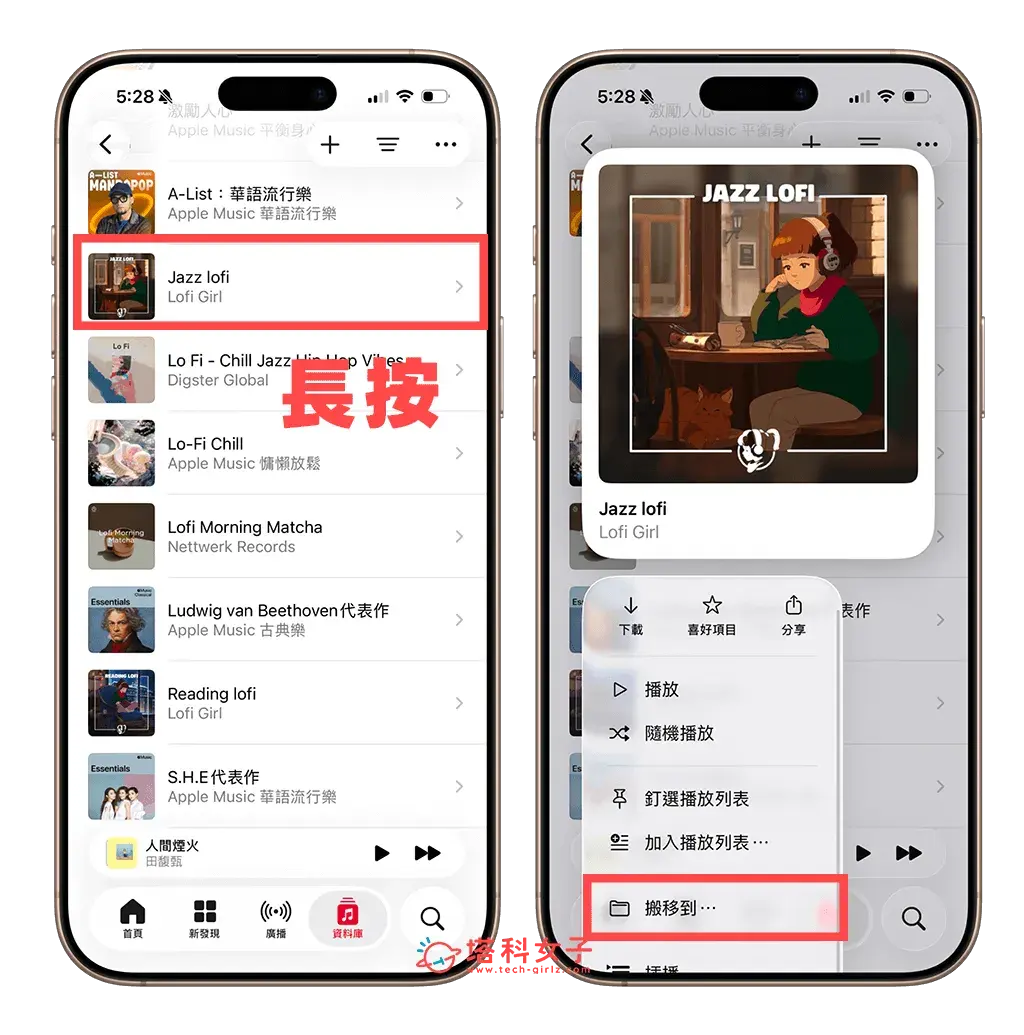 Apple Music 播放清單加入資料夾
 - 選擇你想加入的資料夾後,按一下「搬移」即可。
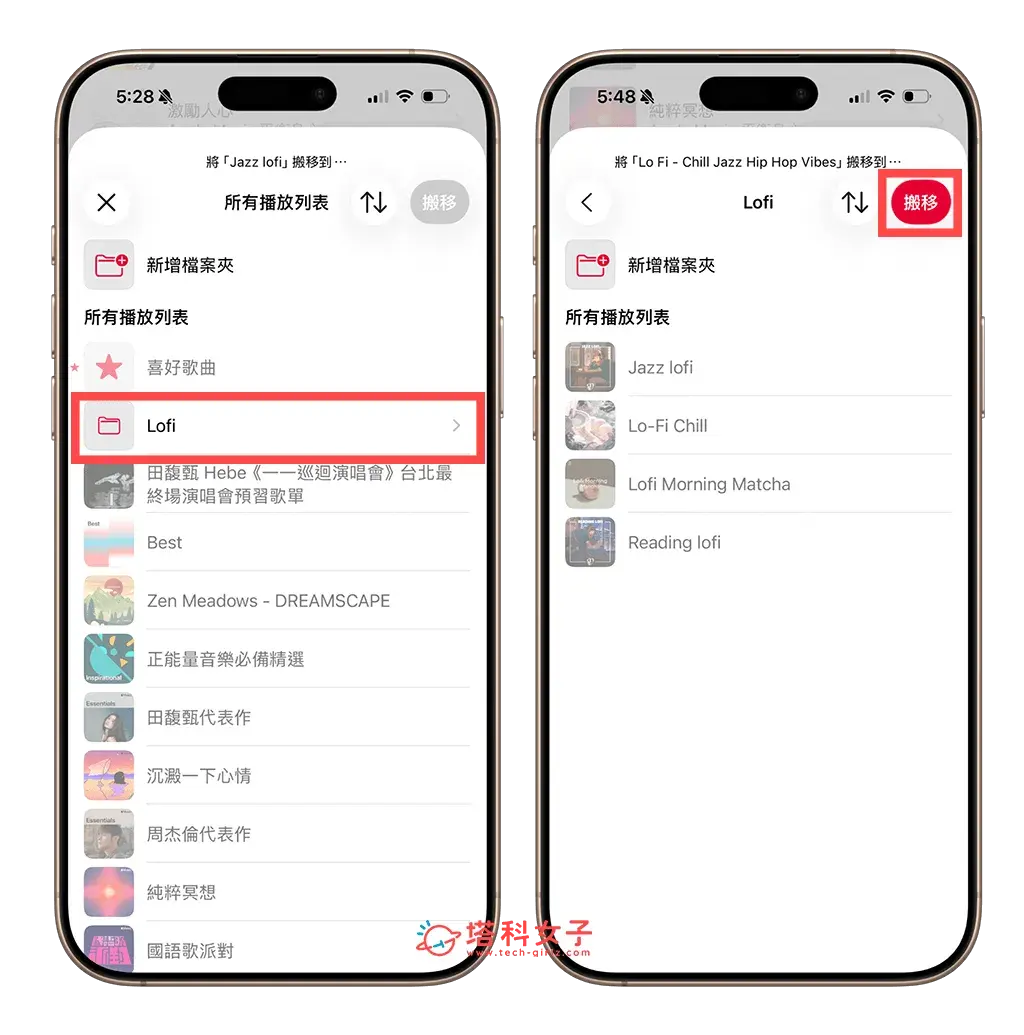 Apple Music 播放清單加入資料夾
 - 現在你只要點進該 Apple Music 播放列表資料夾,就會看到所有被你加入的歌單,也能一鍵播放或隨機播放!不再像之前那樣只能播放一個播放清單。
Apple Music 歌單資料夾
如何刪除 Apple Music 播放清單資料夾?
如果某個Apple Music資料夾已經不再需要,隨時都可以刪除。依序點進「資料庫」>「播放列表」>該資料夾後,按一下右上角的「⋯」,選擇「從資料庫中刪除」,再點選「刪除檔案夾和播放列表」,這樣該資料夾以及其中所有子資料夾和播放清單都會從資料庫中移除。
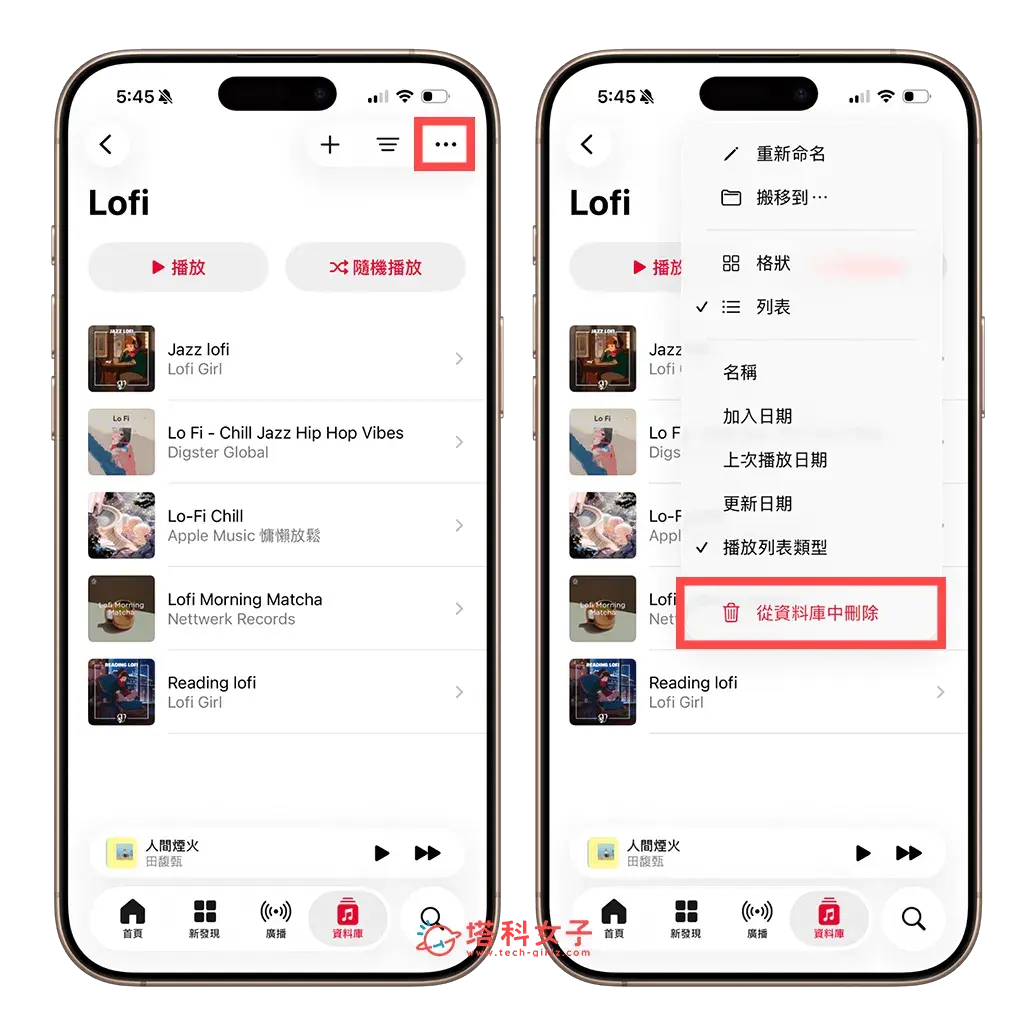 刪除 Apple Music 播放清單資料夾
總結
如果你想好好整理與管理 Apple Music 播放清單,那別忘了更新到 iOS 26 版本後,我們可以自由建立「資料夾/檔案夾」並將不同播放列表各自歸類,可以將同一年代、同樣曲風的歌單放在同一個資料夾中,這樣我們隨時都可以一鍵播放 Apple Music 資料夾裡的所有音樂。