Apple Music歌單轉移教學,從Spotify、YouTube Music等平台一鍵搬家
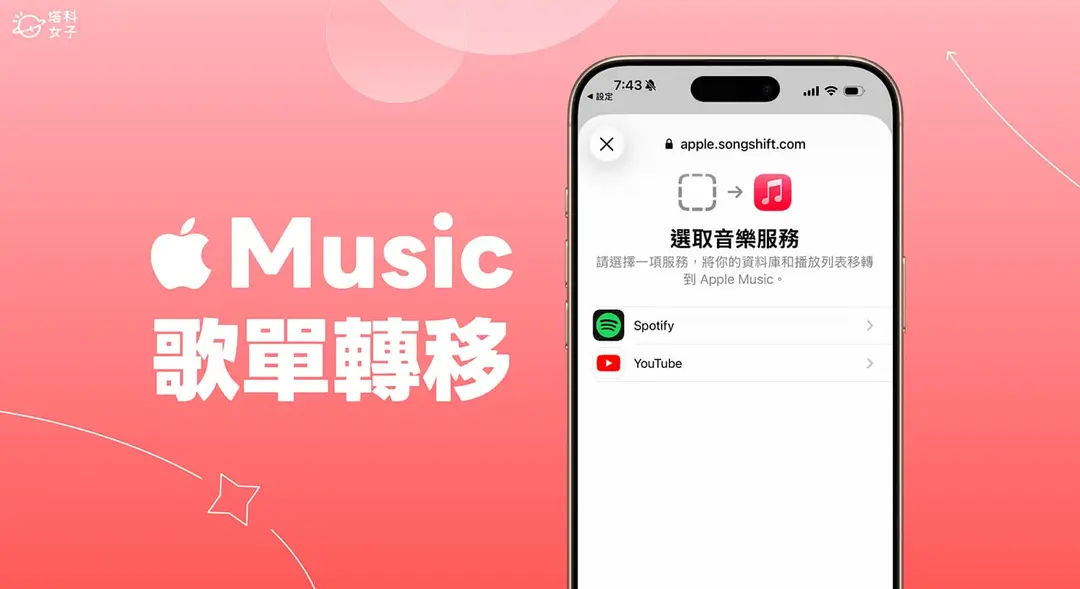
如果你正考慮從其他串流平台(如Spotify)轉到Apple Music,但又覺得轉移歌單很麻煩,其實Apple Music提供了一項功能,可以快速從其他音樂平台轉移音樂。這樣就能一鍵將你在其他音樂服務中儲存的音樂與播放清單加入到Apple Music資料庫,不必借助其他線上工具或App。
本篇目錄(4)
如果你正考慮從其他串流平台(如Spotify)轉到Apple Music,但又覺得轉移歌單很麻煩,其實Apple Music提供了一項功能,可以快速從其他音樂平台轉移音樂。這樣就能一鍵將你在其他音樂服務中儲存的音樂與播放清單加入到Apple Music資料庫,不必借助其他線上工具或App。
轉移前建議先確認原平台的歌單內容,部分歌曲可能因版權或地區差異而無法完整轉移。轉移完成後,逐一檢查歌單是否齊全,有缺漏的歌曲再手動補上。
如何將其他音樂平台歌單轉移到 Apple Music?
Apple Music 提供的這項歌單轉移功能就放在「音樂設定」裡,我們隨時都可以將自己在 Spotify、YouTube Music 或 Amazon Music 等音樂串流平台儲存的歌曲、專輯與播放清單轉移到 Apple Music,而且移轉的速度算是相當快,不過在歌單的部分,我們只能轉移自己建立的播放清單。
而這項功能其實不只支援 iPhone 用戶,如果你使用 Android 手機的話也可以使用這功能,用戶都可以在訂閱 Apple Music 或使用免費試用版後執行以下步驟。
iPhone / iPad
- 開啟 iPhone 上的「設定 app」,滑到下方,點選「App」。
- 點選「音樂」。
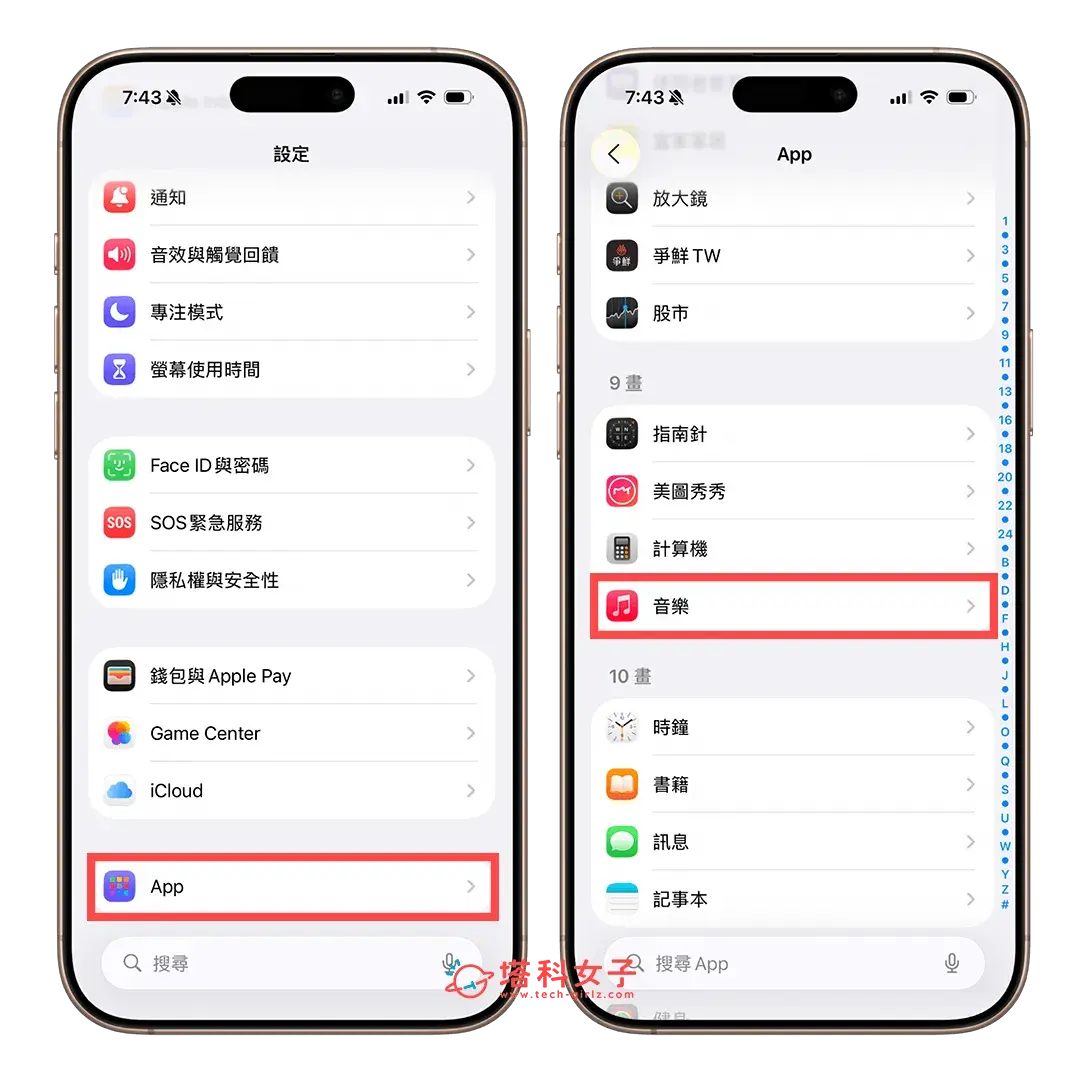 Apple Music 歌單轉移功能:設定 > App > 音樂
- 點選「從其他服務移轉音樂」。
- 選擇你想從哪一個音樂串流平台轉移音樂,像是:Spotify 或 YouTube Music 等。
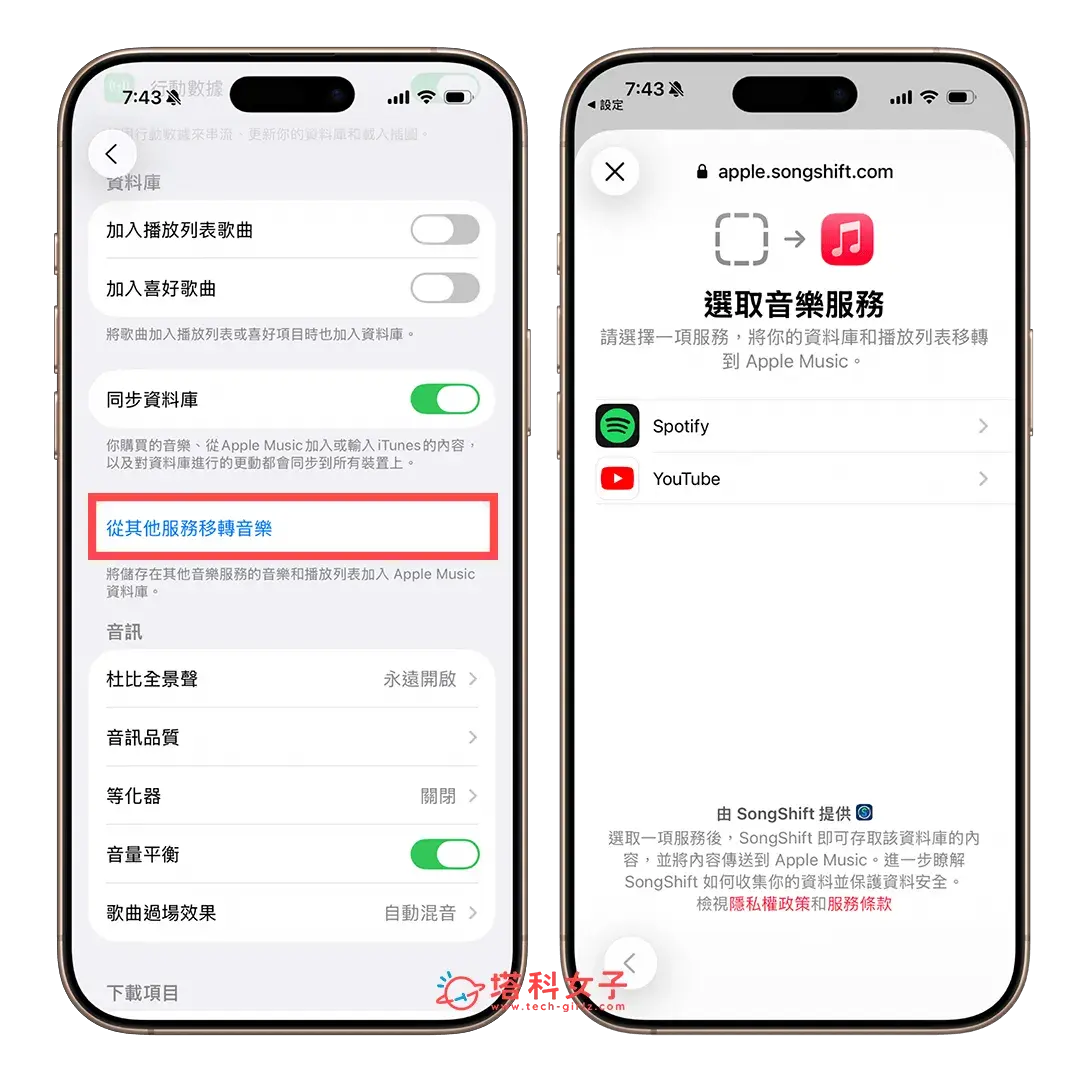 Apple Music 歌單轉移功能:從其他服務移轉音樂
- 登入你在該音樂服務的帳號。
- 它支援一次轉移所有歌曲、專輯與自己建立的播放清單,或者也可以在下方手動選取。
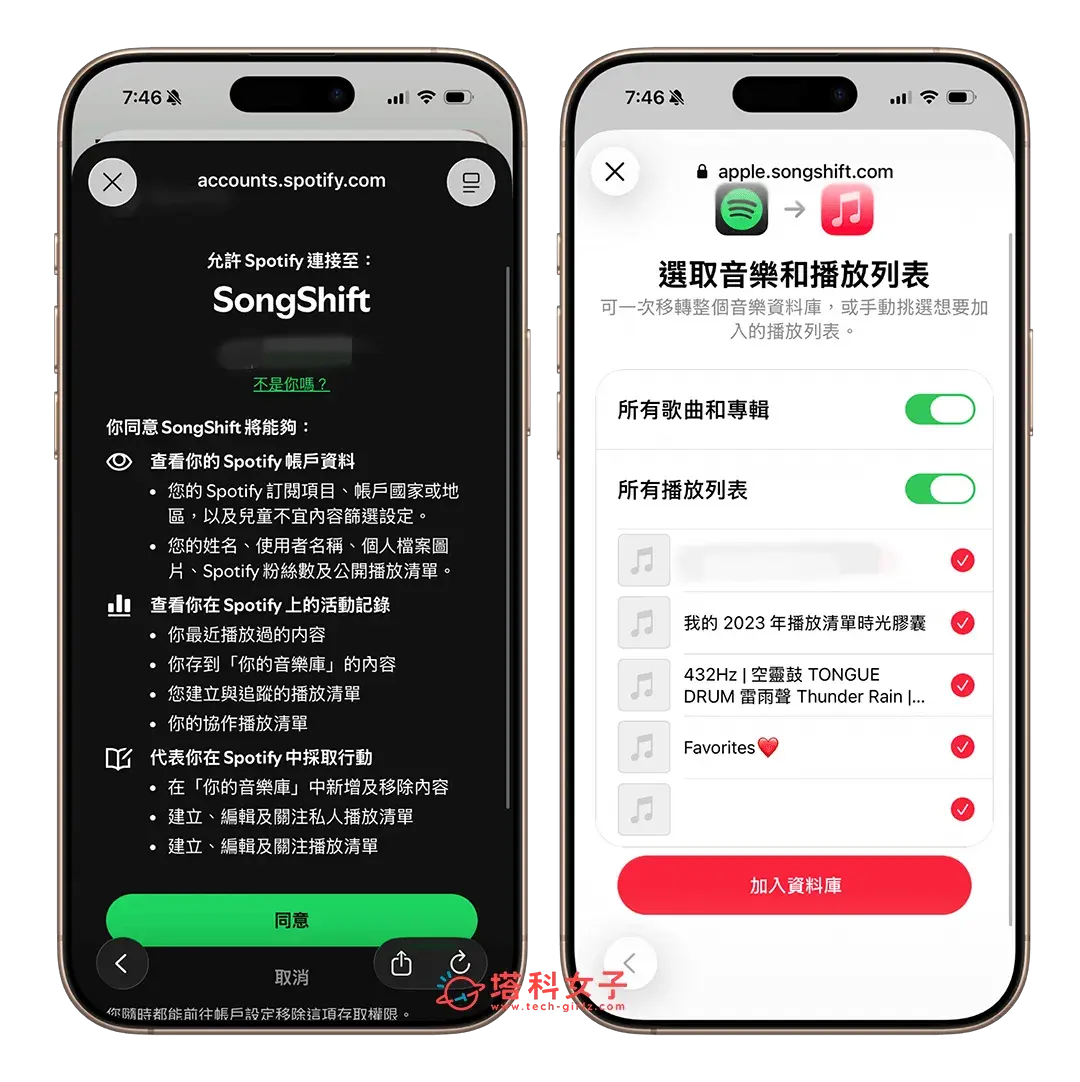 Apple Music 歌單轉移功能:選取想轉移的歌單與歌單
- 選好想轉移到 Apple Music 的音樂與歌單後,你會在 Apple Music 資料庫上方看到目前的轉移進度,完成後也會看到「移轉完成」的提示,它會清楚告訴你轉移了多少首歌曲、幾張專輯以及幾個播放列表,而且它也會告訴你有哪些內容無法移轉過來。
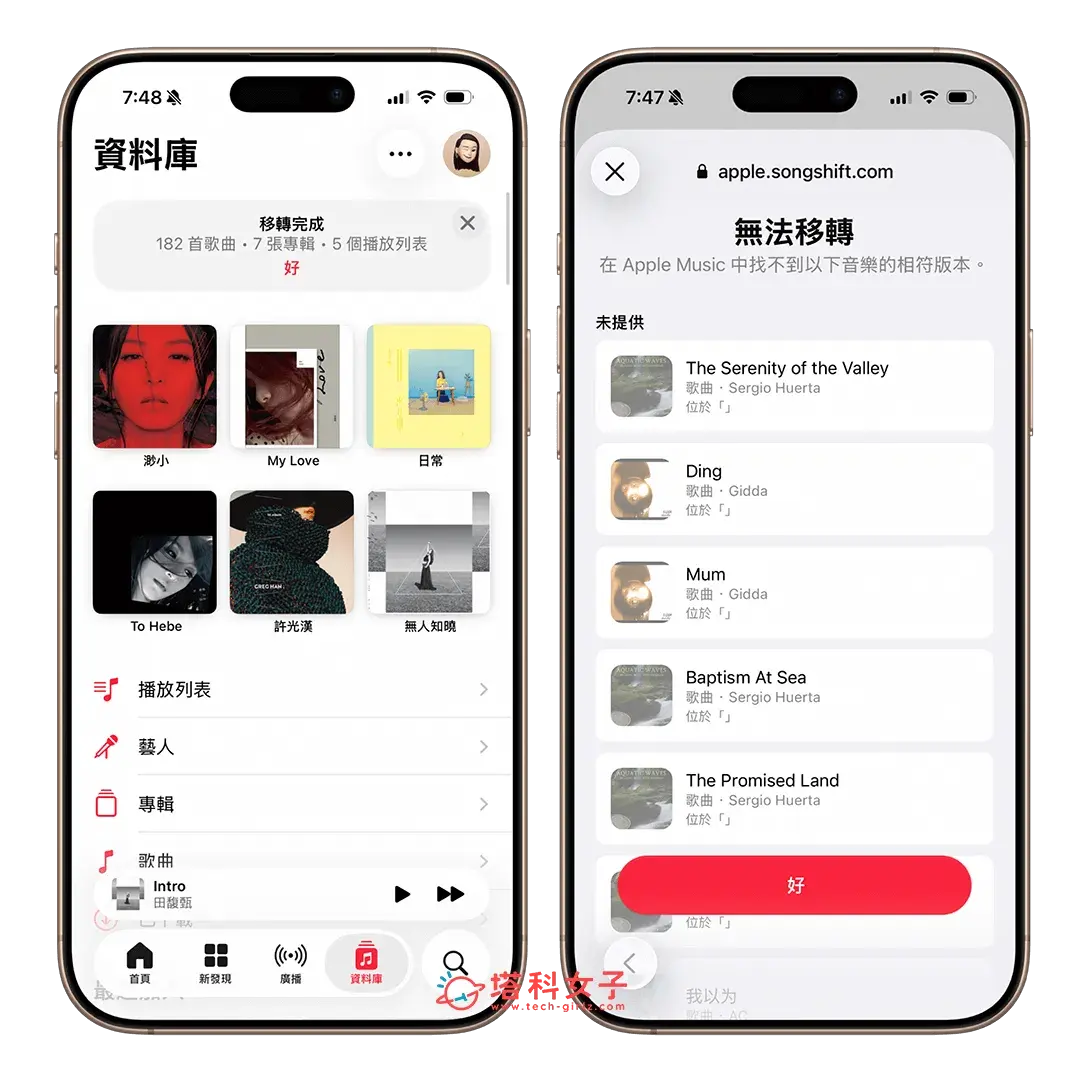 Apple Music 歌單轉移功能:轉移進度與結果
- 移轉完成後,你就可以在 Apple Music 資料庫中看到轉移過來的歌曲、專輯和播放列表了。
Android 裝置
如果你使用的是Android手機,首先打開Apple Music音樂App,點選「更多」>「設定」,然後點一下「從其他服務移轉音樂」,依照指示完成即可。
總結
以上就是如何從 Spotify、YouTube Music 或其他音樂串流平台轉移歌單到 Apple Music 的方法,我們只要使用內建功能就可以實現,無論要移轉已儲存的歌曲、專輯或播放清單都可以,不過目前只能轉移自己建立的播放清單喔!