Apple Wallet登機證加入教學,在iPhone錢包出示電子登機證
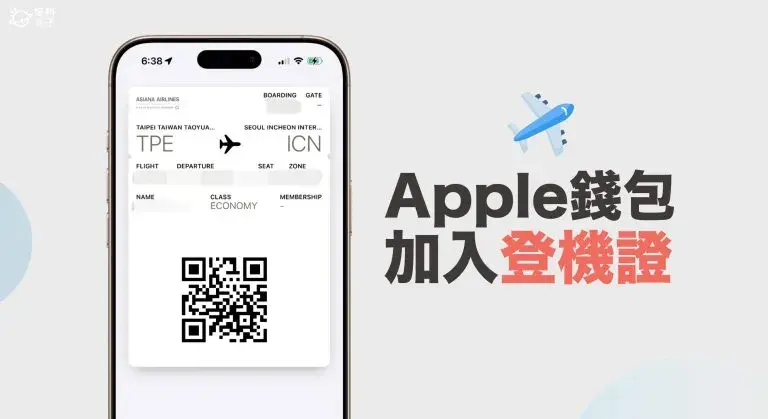
出國旅行時,最怕在機場手忙腳亂,還要小心保管紙本登機證。其實iPhone的「**錢包 app**」(Apple Wallet)支援加入「**電子登機證**」功能!
本篇目錄(6)
出國旅行時,最怕在機場手忙腳亂,還要小心保管紙本登機證。其實iPhone的「錢包 app」(Apple Wallet)支援加入「電子登機證」功能!加入Apple Wallet登機證後,不僅能在登機口快速調出條碼供掃描,iPhone還會在接近起飛時自動將登機證顯示在鎖定畫面上,讓你不再手忙腳亂。
出發前最好在機場或航空公司的官方App中確認登機證已正確加入,並留意手機電量是否充足,以免到現場無法出示。如果航班有變動,應以航空公司最新通知為準,並重新確認登機資訊。
而 iPhone 錢包登機證的加入方法也很簡單,只要提早完成線上 Check-In(線上劃位),然後透過航空公司網頁、App 或 email 點擊登機證後,按一下「Add to Apple Wallet」,就能輕鬆把登機證儲存到 iPhone 錢包,讓整個登機流程更簡單、更省心。
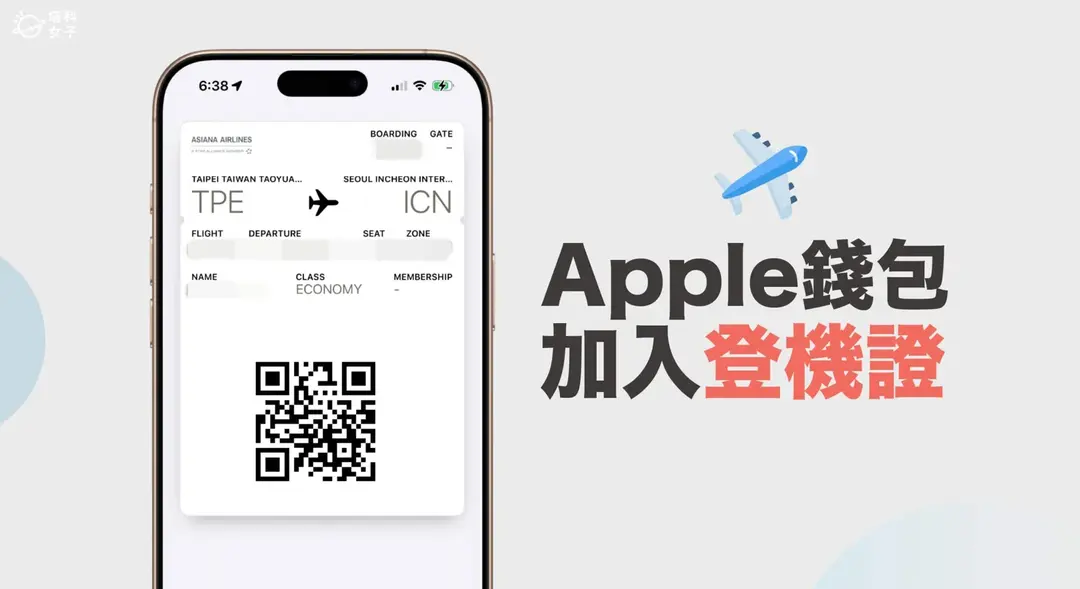 Apple Wallet 登機證加入教學,在 iPhone 錢包出示電子登機證
Apple Wallet 登機證加入流程
以下我先快速列出 Apple Wallet 登機證的加入步驟,底下會有更詳細的圖文教學。
- 完成航空公司線上劃位(Check-in)
- 從官方 App、網站或 email 中打開電子登機證
- 點選「Add to Apple Wallet」按鈕
- 再次點選「Add」按鈕
- 於機場出示登機證時,從 iPhone 錢包或鎖定畫面通知快速出示登機條碼
如何將電子登機證加入 iPhone 錢包(Apple Wallet)?
步驟一:到航空公司網站完成線上 Check-in
多數航空公司都會在起飛前 2-3 天開放線上 Check-in,你應該會收到一封航空公司寄的、主旨包含 Check-in 的電子郵件,那我們就直接點進去該連結,然後依照指示填好相關個人資訊,完成航空公司線上劃位流程。
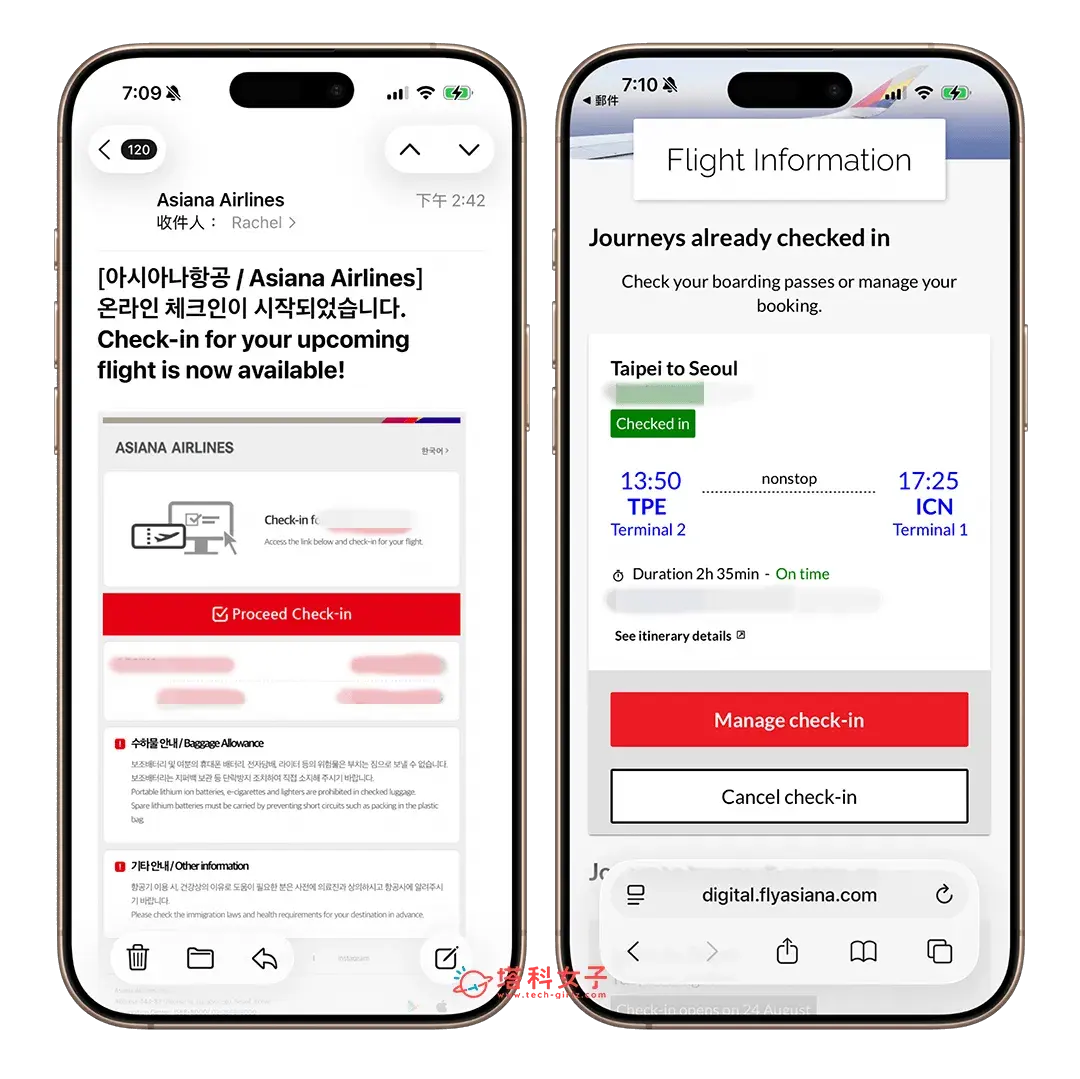 到航空公司網站完成線上 Check-in
步驟二:取得電子登機證
線上 Check-in 完成後,通常航空公司網頁或 App 畫面上就會出現下圖這種 Boarding Pass(電子登機證),或者有些航空也會把電子登機證寄到你的 Email 電子信箱裡,我們打開登機證後,直接點選底部的「Add to Apple Wallet」。
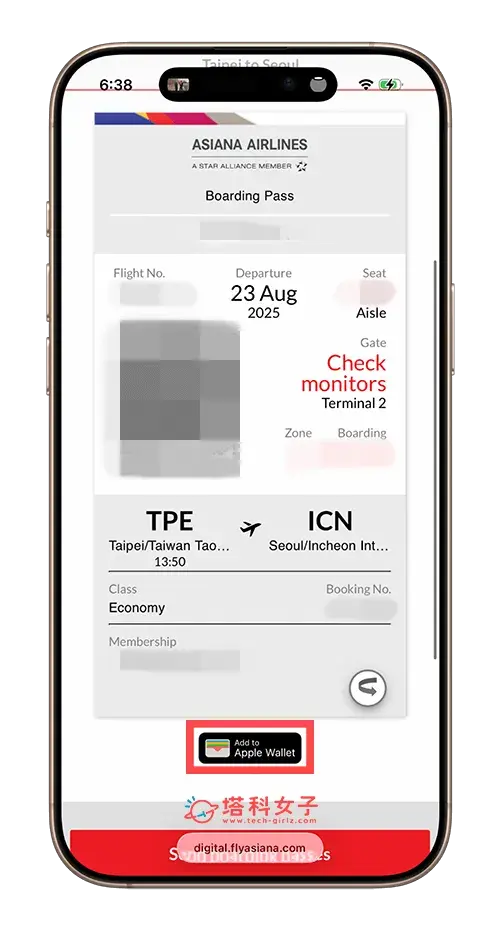 取得電子登機證 Add to Apple Wallet
然後再次點選「加入」,即可將登機證加入 Apple 錢包中。
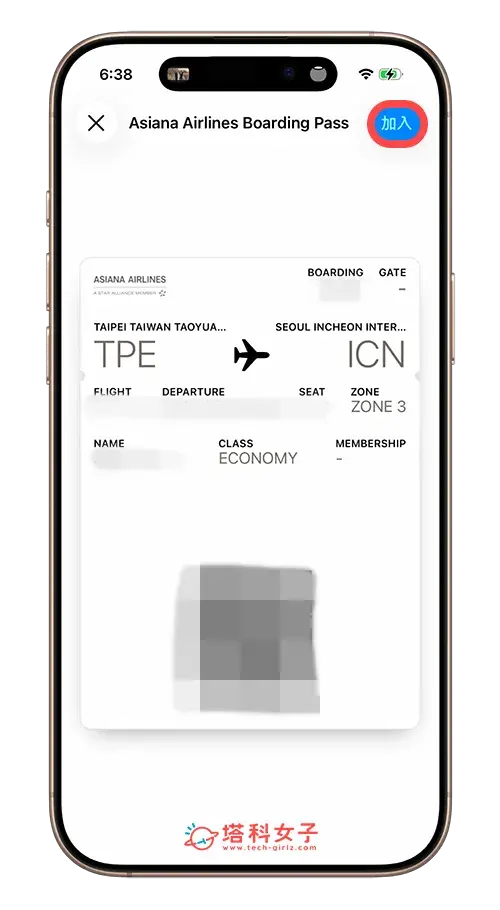 登機證 Add to Apple Wallet
步驟三:iPhone 錢包出示登機證
在Apple Wallet加入登機證後,需要出示給機場人員掃描時,只要快速連按兩下iPhone側鍵,即可開啟「錢包」,再選擇登機證就會出現QR Code供掃描。此外,登機時間接近時,Apple錢包還會在鎖定畫面推播登機提醒,方便你快速打開。
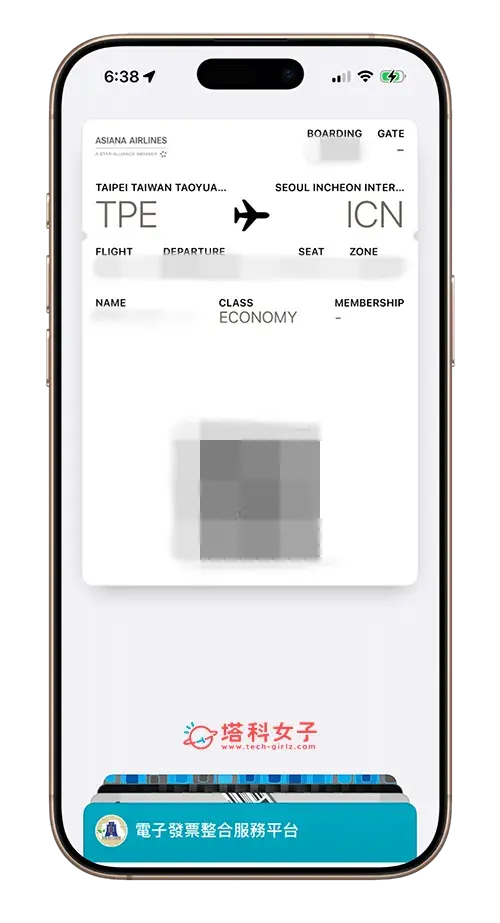 iPhone 錢包出示登機證
除此之外,蘋果也將在 iOS 26 版本中為 Apple 錢包的「登機證」功能整合更多實用資訊,例如:取用機場地圖、AirTag 行李追蹤,且登機證還將與「即時動態」功能整合,讓我們可以分享航班動態給家人與好友,方便他們即時追蹤你的航班狀態。
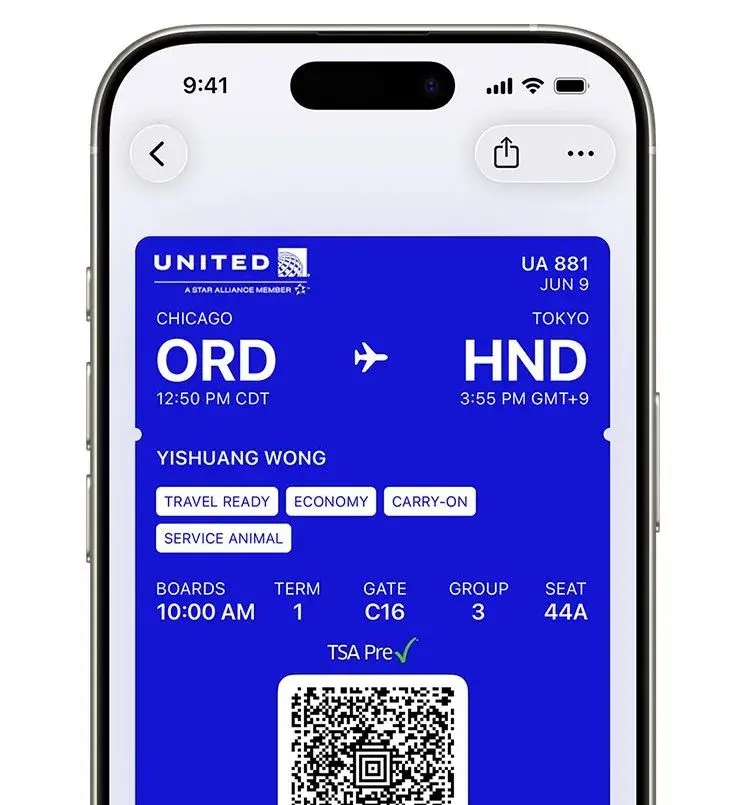 iOS 26 Apple 錢包新功能
總結
總結來說,將 iPhone 登機證加入 Apple Wallet 錢包不僅能減少攜帶紙本的麻煩,也能讓你在登機口快速完成掃描,甚至自動顯示在 iPhone 鎖定畫面。我們只要完成線上劃位,透過航空公司 App 或 email 點擊「Add to Apple Wallet」即可輕鬆完成。下次出國時,別忘了先把登機證加入「錢包 app」,讓整趟旅程更安心唷!