iPhone提醒事項快速新增教學,直接從iOS控制中心建立待辦任務!
在iOS 18及更舊的版本中,要在提醒事項App建立待辦任務,通常得打開App或透過Siri才能新增。但蘋果在iOS 26中為提醒事項App支援了更便捷的新功能:可以直接透過iOS控制中心及動作按鈕快速新增待辦任務,讓建立待辦清單變得更輕鬆。
本篇目錄(5)
在iOS 18及更舊的版本中,要在提醒事項App建立待辦任務,通常得打開App或透過Siri才能新增。但蘋果在iOS 26中為提醒事項App支援了更便捷的新功能:可以直接透過iOS控制中心及動作按鈕快速新增待辦任務,讓建立待辦清單變得更輕鬆。
建議把重要的提醒同時設定時間與地點,系統觸發時更容易記住。待辦事項較多時,可以按清單分類,避免新增後找不到。
如何透過 iOS 控制中心新增 iPhone 提醒事項?
如果你想快速新增待辦事項,那我們只要確保 iPhone 至少已更新到 iOS 26 版本,然後參考以下步驟將「提醒事項」加入到 iOS 控制中心,這樣即使 iPhone 沒有解鎖或處於任何畫面,都能快速透過控制中心新增提醒事項。
將「提醒事項」加入 iOS 控制中心
- 首先,請滑出你的 iOS 控制中心,長按背景任一處進入編輯模式,然後點選底部的「加入控制項目」。
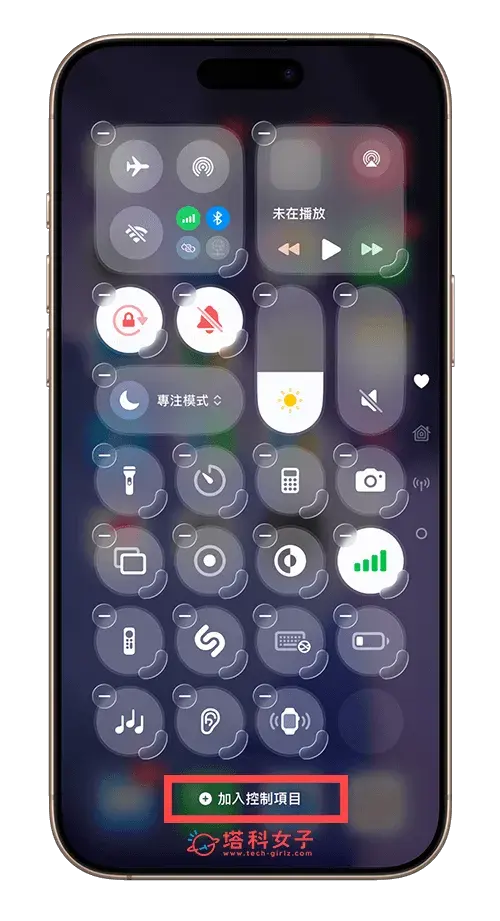 將「提醒事項」加入 iOS 控制中心
 - 往下滑找到「提醒事項」,然後點選「新增提醒事項」。
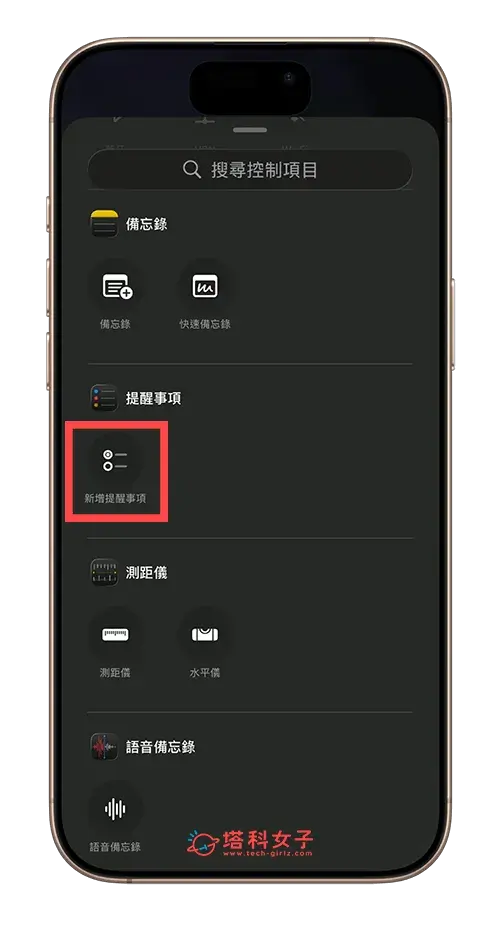 點選「新增提醒事項」
 - 將提醒事項放到「控制中心」上,你可以自由移動想放的位置或更改控制項目圖示大小。
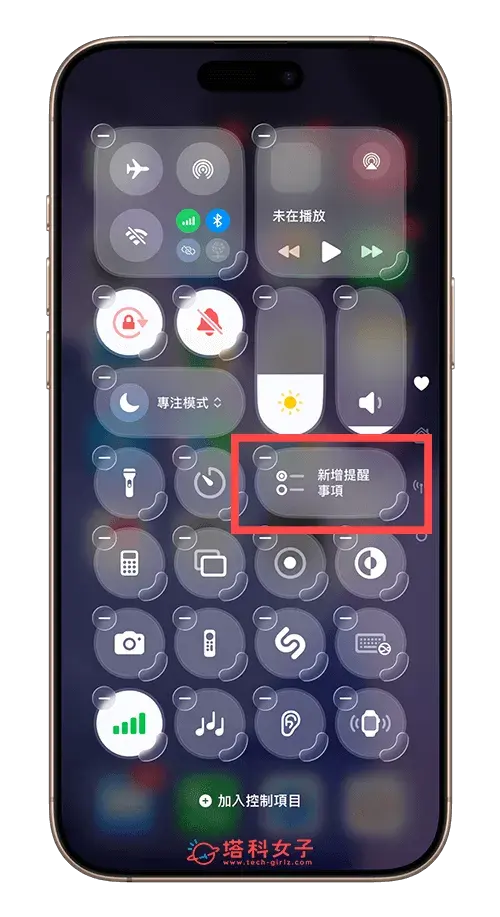 將提醒事項放到「控制中心」
在 iPhone 控制中心新增提醒事項
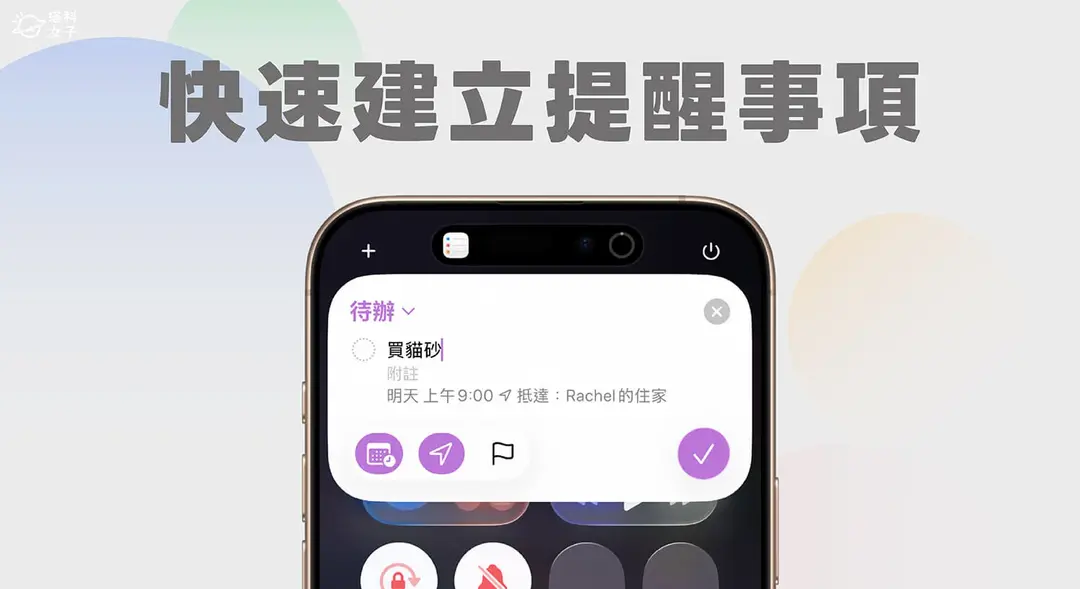
透過上述步驟將「提醒事項」加入 iOS 控制中心後,當你想快速新增待辦事項時,只要打開控制中心,點一下「新增提醒事項」圖示,即可一鍵建立待辦任務,你也可以在上方的 v 按鈕更改想要新增任務的列表。
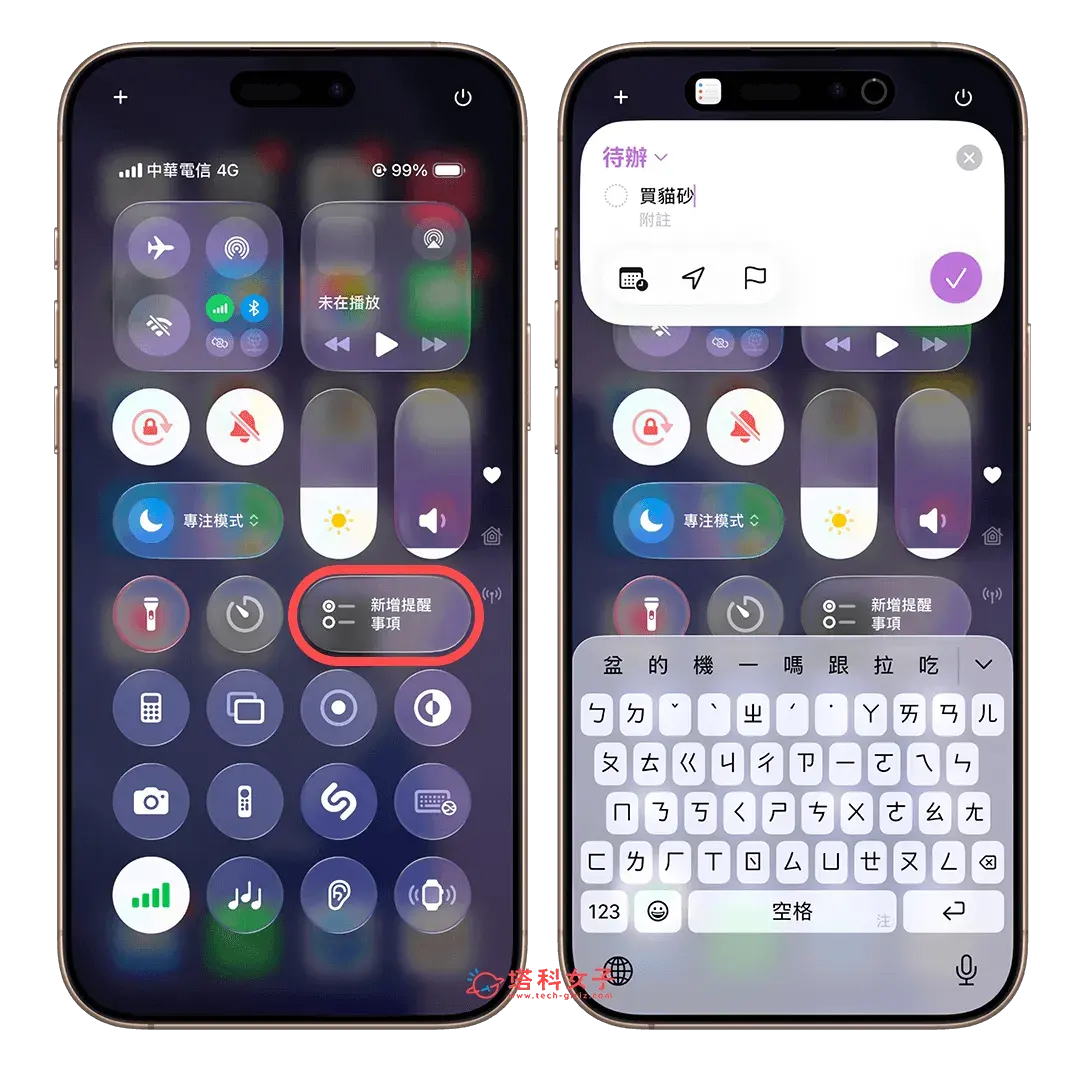 在 iPhone 控制中心新增提醒事項
在這裡除了可以輸入待辦事項內容,也能設定提醒時間和地點。例如我希望iPhone在明天上午九點推播通知提醒我處理這件事,那就把時間設為明天上午9點即可。
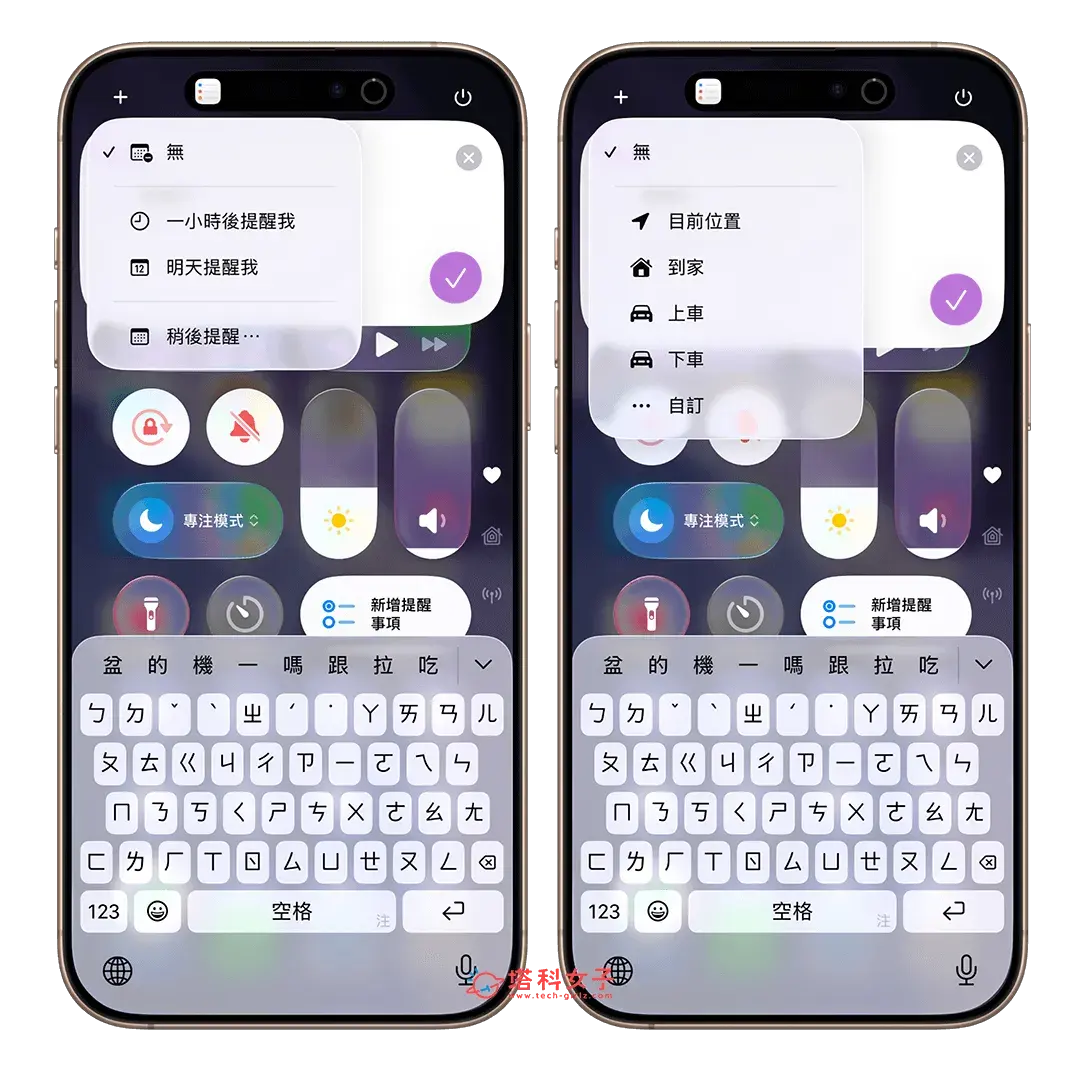 在 iPhone 控制中心新增提醒事項 設定提醒時間
如何將 iPhone 動作按鈕設為提醒事項?
如果你很常會用到「提醒事項 app」來新增待辦任務,那只要你的 iPhone 是具備「動作按鈕」的機型,我們在 iOS 26 中都可以將 iPhone 動作按鈕設為新增提醒事項喔!等於說你想快速新增提醒事項的話,只要長按動作按鈕即可建立。
而設定方法也很簡單,開啟 iPhone 上的設定 app,點選「動作按鈕」,往右滑選擇「控制項目」,然後設為「新增提醒事項」,這樣之後你只要長按 iPhone 左側動作按鈕即可快速建立提醒事項!
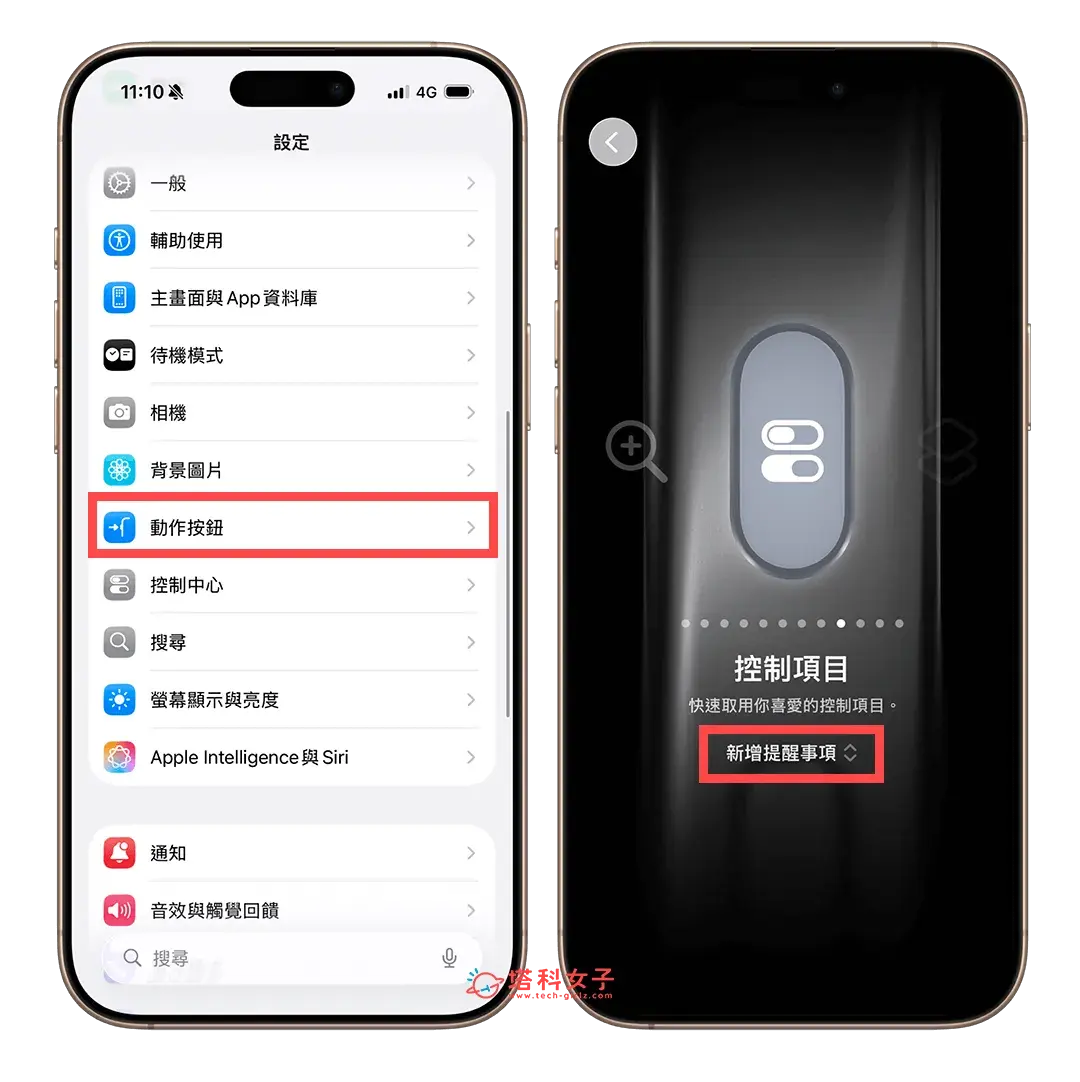 iPhone 動作按鈕設為提醒事項