iOS 26推出iMessage投票功能,教你如何建立與使用!
蘋果在iOS 26中為iMessage帶來兩項重點新功能:一是支援用戶自由更改iMessage聊天室的背景圖片,二是加入超實用的「**投票**」功能。

本篇目錄(4)
蘋果在iOS 26中為iMessage帶來兩項重點新功能:一是支援用戶自由更改iMessage聊天室的背景圖片,二是加入超實用的「投票」功能。群組聊天中要決定去哪裡聚餐或出遊,人數一多就得花很多時間來回溝通;現在只要使用iOS 26的iMessage投票功能,就能快速收集大家的意見並進行表決!
發起投票前,建議先把選項寫得具體清楚,例如時間、地點和預算,避免之後反覆討論。若群組成員較多,可以事先約定決定的期限,讓結果更快落定。
如何在 iOS 26 使用 iMessage 投票功能?
如果想在 iPhone iMessage 聊天室中建立投票,那首先請務必確保你的 iPhone 至少已更新到 iOS 26 版本,如果還在使用 iOS 18 與更舊版本的話,那你就無法建立投票,且也看不到對方在 iMessage 聊天室裡建立的投票選項喔!
建立投票
那我們要如何建立 iMessage 投票呢?其實無論是一對一聊天室或群組聊天室都可以,我們只要開啟 iMessage 聊天室後,點一下輸入框左側的「+」按鈕,點選「投票」,然後輸入你要給對方或大家投票的選項,也可以在底部加入一些註解,最後再按送出鍵即可建立。
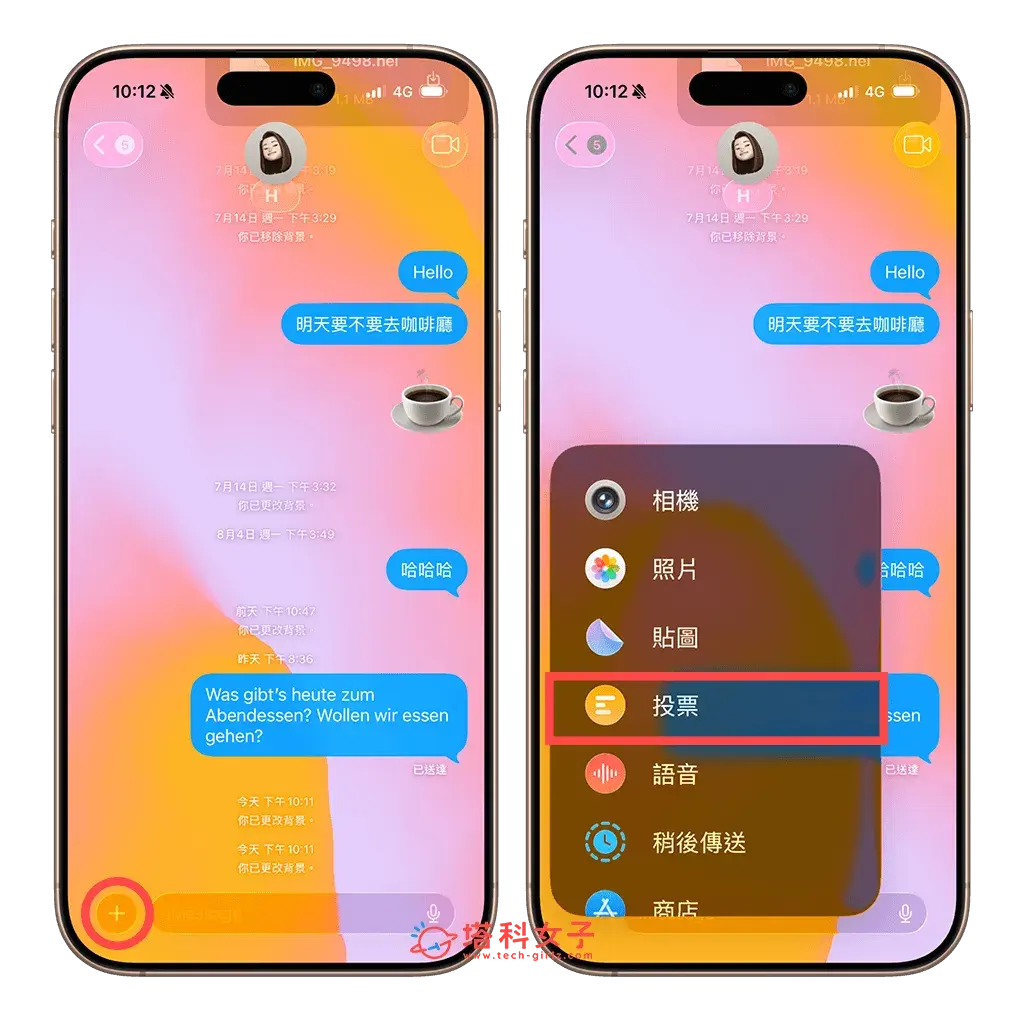 iOS 26 iMessage 投票功能
投票建立成功後,iMessage聊天室裡的所有成員都可以直接點選選項來投票,也可以多選;如果想取消投給某個選項,再點一下該選項即可。
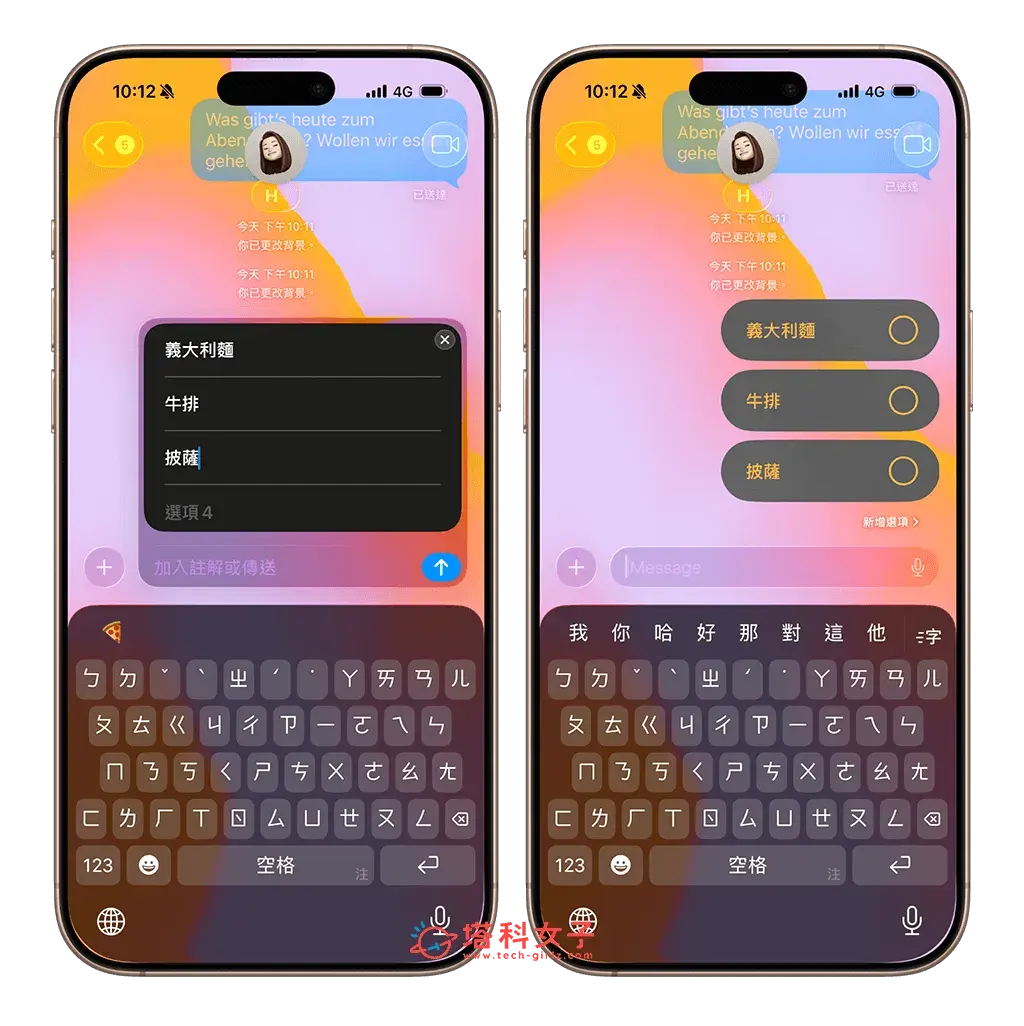 iOS 26 iMessage 建立投票
查看投票詳細資訊
iMessage 的投票結果都會即時更新,也會用大頭貼來顯示誰投了哪一個選項,非常一目了然。當然如果你們群組人太多,或是大家都沒有設大頭貼,但想查看有誰沒投,或是誰投了哪一票等詳細投票資訊的話,我們只要長按該投票功能,點選「投票詳細資訊」,這邊就會看到各個選項的確切票數以及誰投的,也會看到有誰還沒投票喔!
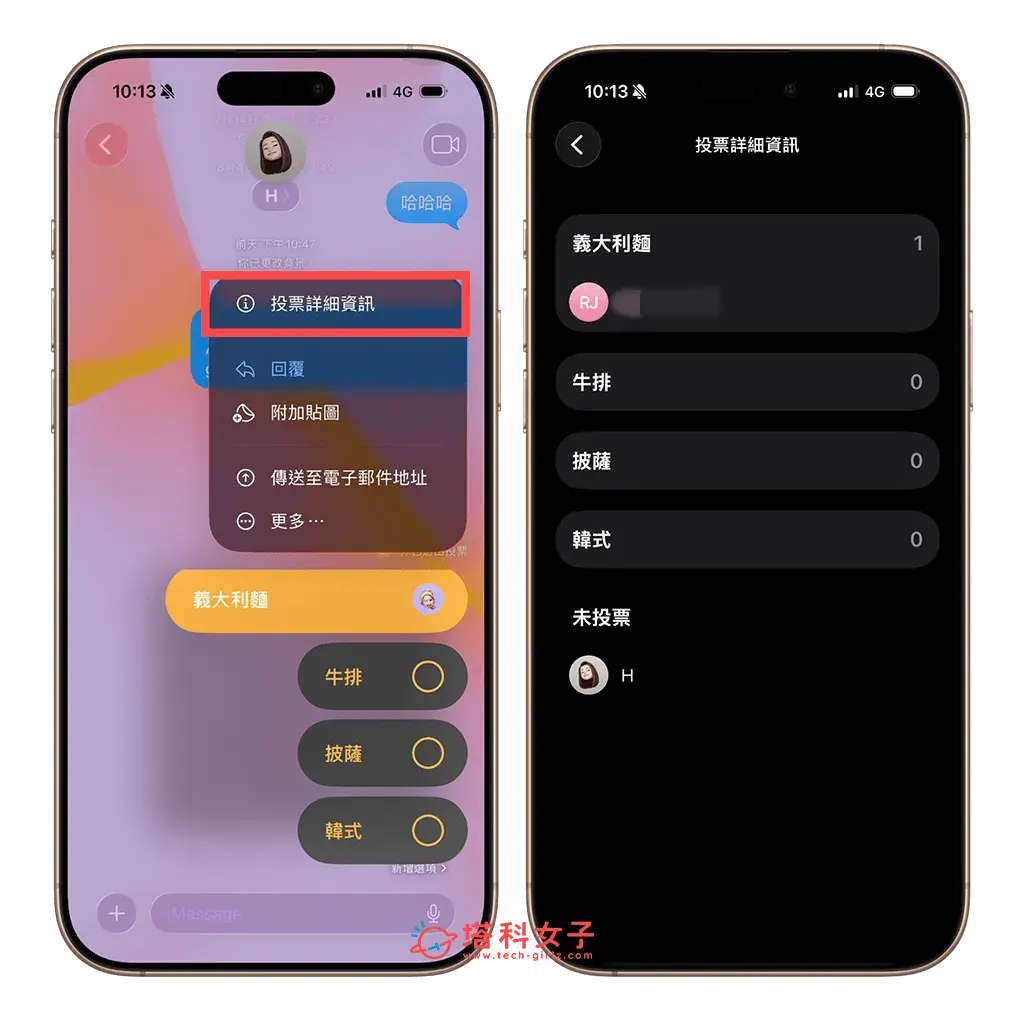 iOS 26 iMessage 投票詳細資訊
總結
iOS 26 的 iMessage 投票功能大幅提升了群組聊天的效率與互動,不管是朋友聚會要決定餐廳,還是團隊討論活動細節,都能透過簡單的投票快速蒐集意見,然後用民主的方式進行多數決,個人覺得這項功能非常實用。