iOS 26 Safari不好用?教你把iPhone Safari網址列移到上方或固定在下方
蘋果將於2025年9月中左右推出iOS 26正式版。更新後使用Safari時,你可能會不太習慣:原本固定顯示在工具列上的分享、書籤、分頁等按鈕都不見了,必須點進右下角的「⋯」才能找到,操作上變得更複雜。

本篇目錄(3)
蘋果將於2025年9月中左右推出iOS 26正式版。更新後使用Safari時,你可能會不太習慣:原本固定顯示在工具列上的分享、書籤、分頁等按鈕都不見了,必須點進右下角的「⋯」才能找到,操作上變得更複雜。
切換位置前可以各試用幾天,看哪一種更符合你單手操作的習慣。網址列位置會影響單手點按的舒適度,大螢幕手機上特別明顯。
那其實這是因為蘋果為 iOS 26 Safari 新增了「精簡」的標籤頁顯示方式,並將其作為 Safari 預設設置,如果你想改回之前的 iOS 18 Safari 工具列設計,我們還是可以更改回去,且一樣可以自由選擇將 Safari 網址列移到上面或下方。
iOS 26 Safari 精簡網址列
如下圖,當我們更新到 iOS 26 版本後,開啟 Safari 瀏覽器並開始瀏覽網頁,往下滑時你會發現底部的網址列縮到很小,而往上滑時則會恢復顯示網址列與「<」與「⋯」按鈕,而在 iOS 18 與更舊版本中我們可以快速取用的分享、書籤、標籤頁等功能現在都被移到「⋯」按鈕裡,整體設計更精簡。
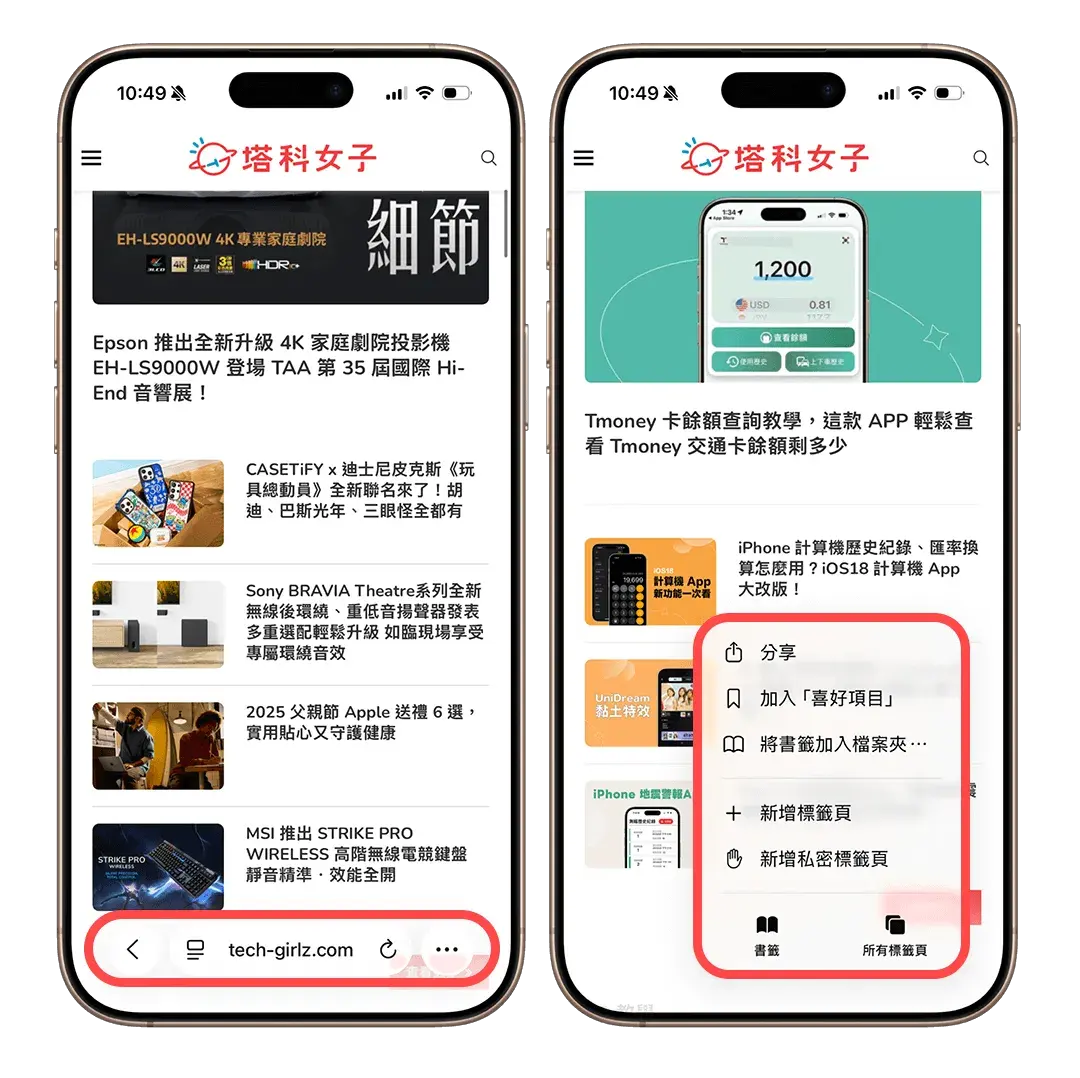 iOS 26 Safari 精簡網址列
如何將 iOS 26 iPhone Safari 網址列移到上面或固定在下面?
如果你不喜歡iOS 26 Safari精簡的網址列與工具列設計,蘋果其實也提供了另外兩種選項:可以把Safari網址列移到上方,或是固定顯示在下方。以下是具體的設定方法與步驟:
- 開啟 iPhone 上的「設定 app」,滑到最下方,點選「App」。
- 點選「Safari」。
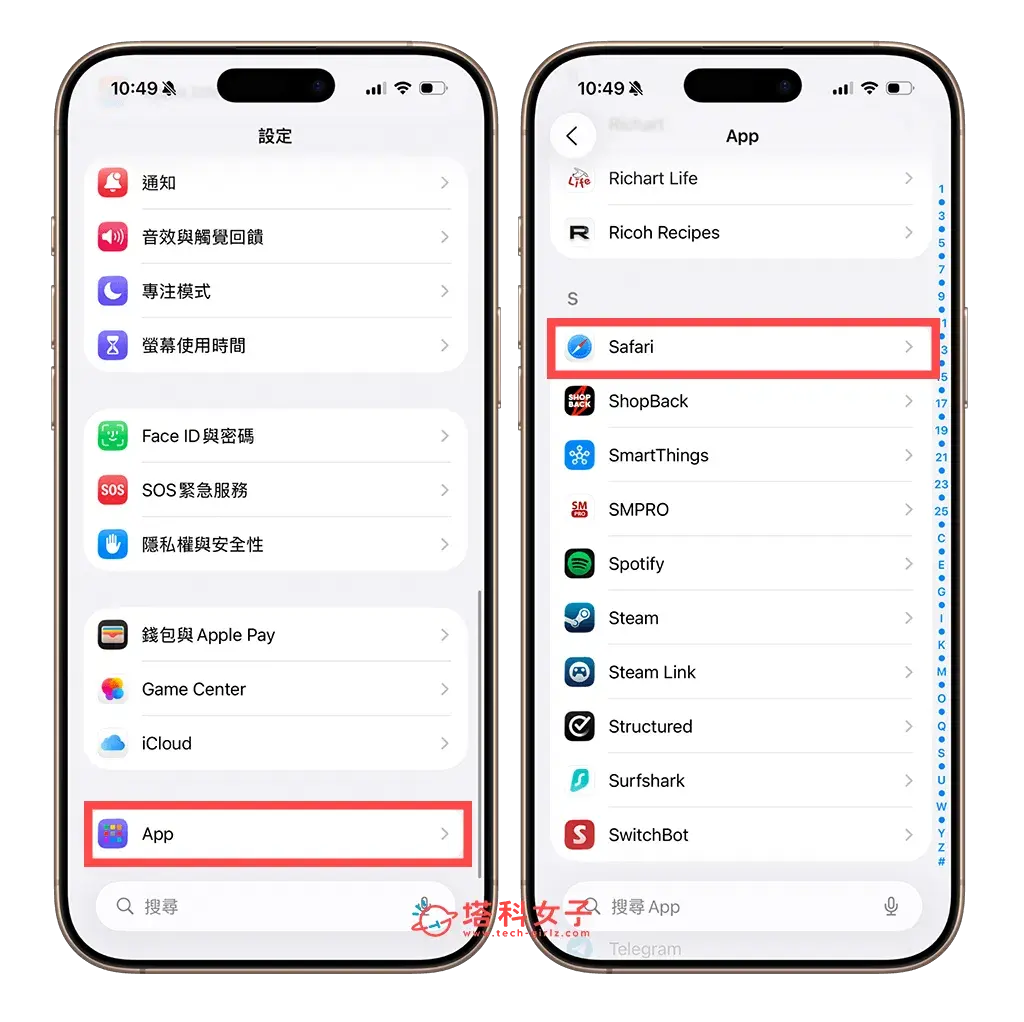 iOS 26 iPhone Safari 網址列設定:設定 > App > Safari
 - 進入 Safari 設定後,在「標籤頁」欄位下方,可從預設的「精簡」版面改成固定在「上方」或「下方」。
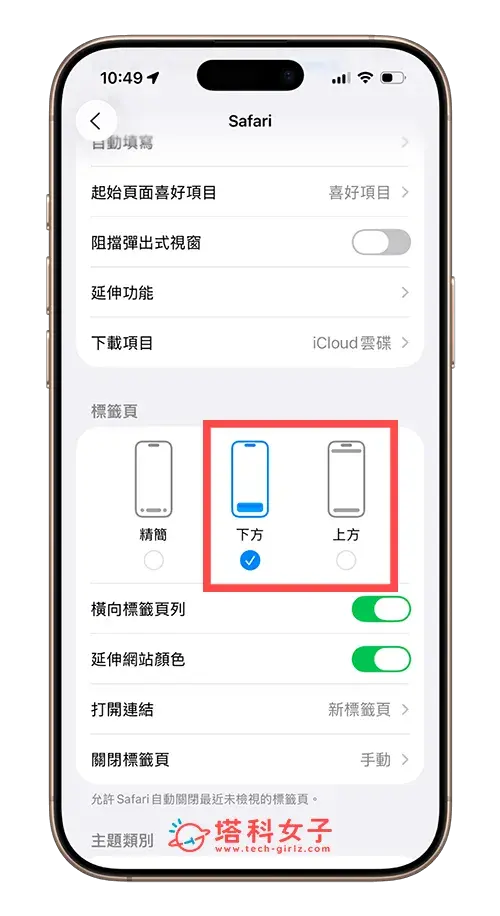 iOS 26 iPhone Safari 網址列設定:上方或下方
假設我想將 iPhone Safari 網址列固定顯示在底部,不要像 iOS 26 會自動隱藏網址列,那就選擇「下方」,那如果想將 iPhone Safari 網址移到上方,那就選擇「上方」,這樣網址列就會固定顯示在最上面,而底部則會是常用工具列。
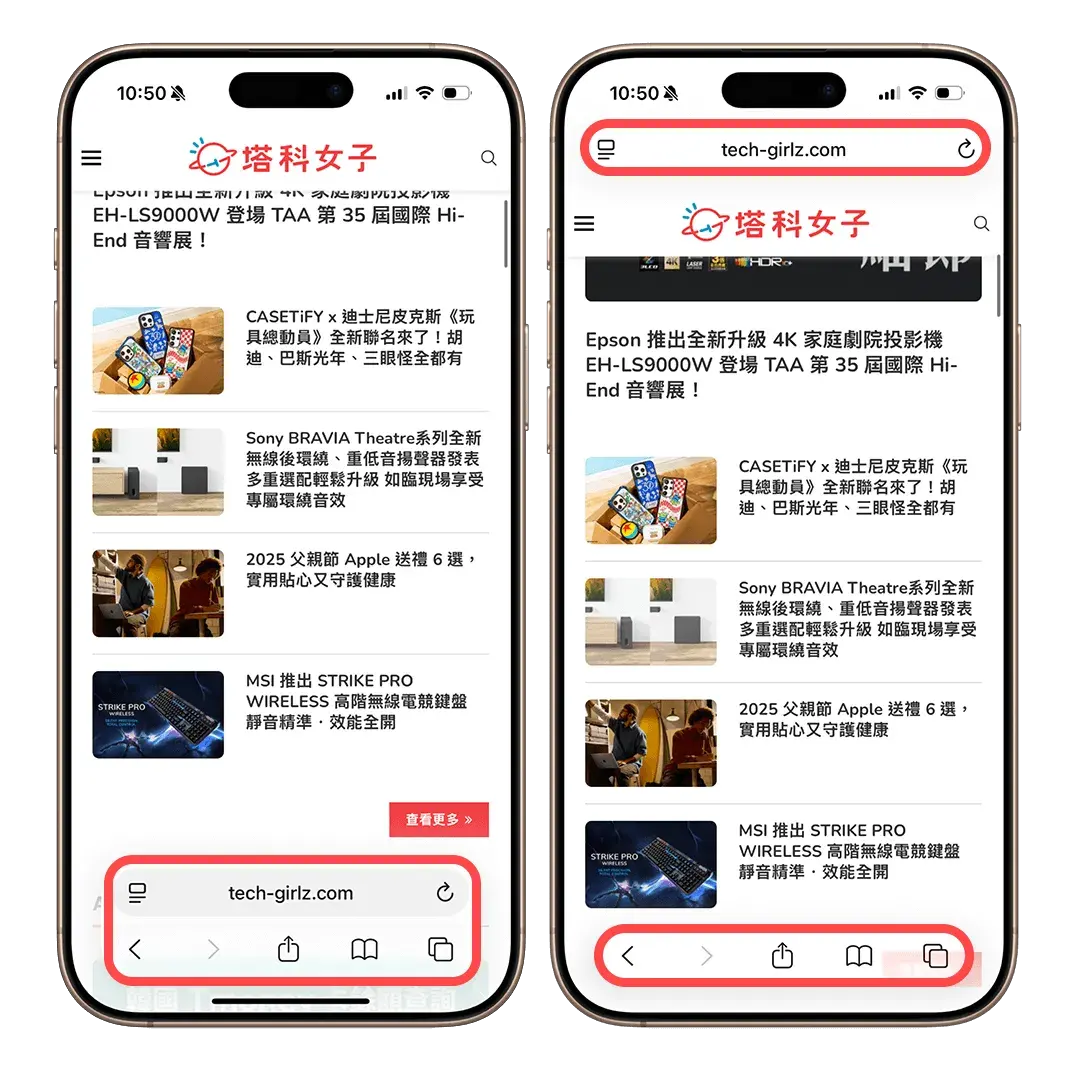 iOS 26 iPhone Safari 網址列
總結
如果你希望能將 iOS 26 Safari 恢復成 iOS 18 那樣的網址列位置,可以參考本篇教學的方法到 Safari 設定中更改網址列位置,可以選擇移動到在最上方或是最下方。