iPhone/iPad本機擷取功能使用教學,用內建功能錄製線上會議與視訊通話!
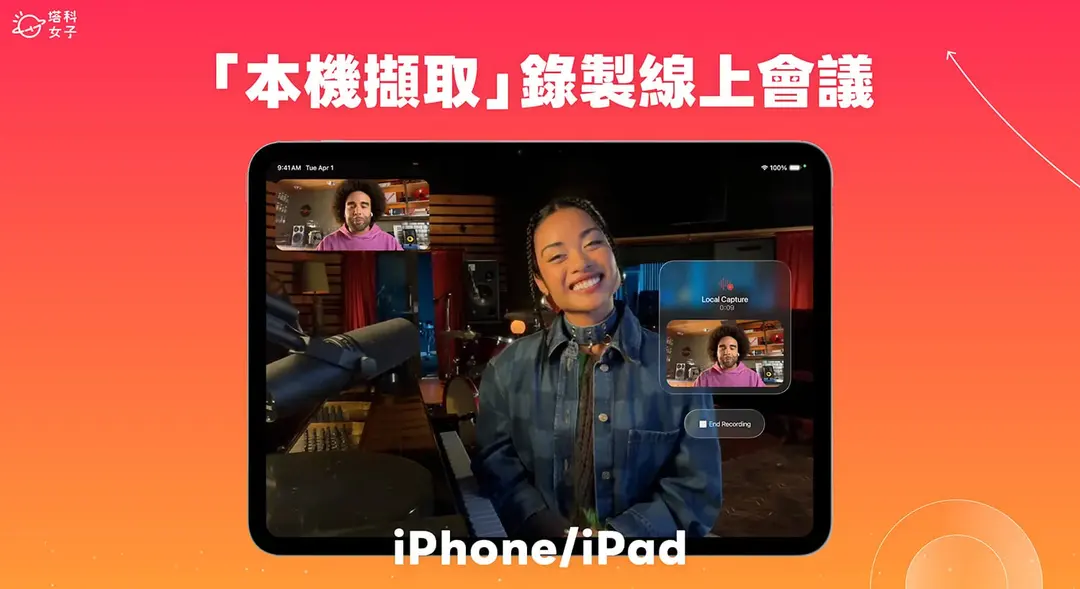
蘋果在 iPadOS 26 中加入了一項實用的錄製功能 —— 本機擷取(Local Capture),透過這個功能,使用者可以直接在 iPad 上,於任何視訊會議 App 中錄製高品質影音,不必再依賴各家 App 內建的錄製工具,且也能作為額外的備份使用。然而,能直接在 iPad 錄製線上會議這項功能對於學生、內容創作者、Podcast 主持人,甚至是需要保存線上會議紀錄的用戶來說都非常實用。更棒的是,本機截取還支援「外接麥克風」或 AirPods,讓錄製的聲音更加清晰,提升整體錄製品質。
本篇目錄(7)
蘋果在iOS 26與iPadOS 26中加入了一項實用的錄製功能「本機擷取」(Local Capture)。透過它,用戶可以直接在iPhone或iPad上,於任何視訊會議App中錄製高品質的影音,不必依賴各家App內建的錄製工具,也可以作為額外的備份。
錄製會議前,務必先取得所有與會者的同意,以免觸犯隱私或相關規定。正式錄製前建議先試錄一小段,確認音量和畫面都正常。
然而,能直接在 iPhone / iPad 錄製線上會議這項功能對於學生、內容創作者、Podcast 主持人,甚至是需要保存線上會議紀錄的用戶來說都非常實用。更棒的是,錄製功能還支援「外接麥克風」或 AirPods,讓錄製的聲音更加清晰,提升整體錄製品質。
iOS26 / iPadOS 26 本機擷取功能是什麼?
iOS 26 / iPadOS 26 新加入的「本機擷取」(Local Capture)是蘋果為 iPad 支援的專業錄製功能,我們現在可以輕鬆使用內建功能錄製線上會議,無論你是使用 FaceTime、Zoom、Google Meet 或其他視訊軟體都可以!而錄製後的影音檔將自動存到「檔案 app」,方便作為備份或後續剪輯使用。這功能也讓 iPad 成為 Podcast 錄製與影音創作的工作站。
如何開啟 iPhone/iPad 本機擷取功能?
如果想用 iPhone 或 iPad 在任何視訊會議 App 中錄製高品質影音內容,那首先請先確保 iPhone 或 iPad 至少已更新到 iOS 26 與 iPadOS 26 版本,然後也需要把「本機擷取」這功能加入到「控制中心」裡,以下我以 iPad 示範步驟:
- 開啟 iPad 控制中心,長按空白處以編輯,點選底部的「加入控制項目」。
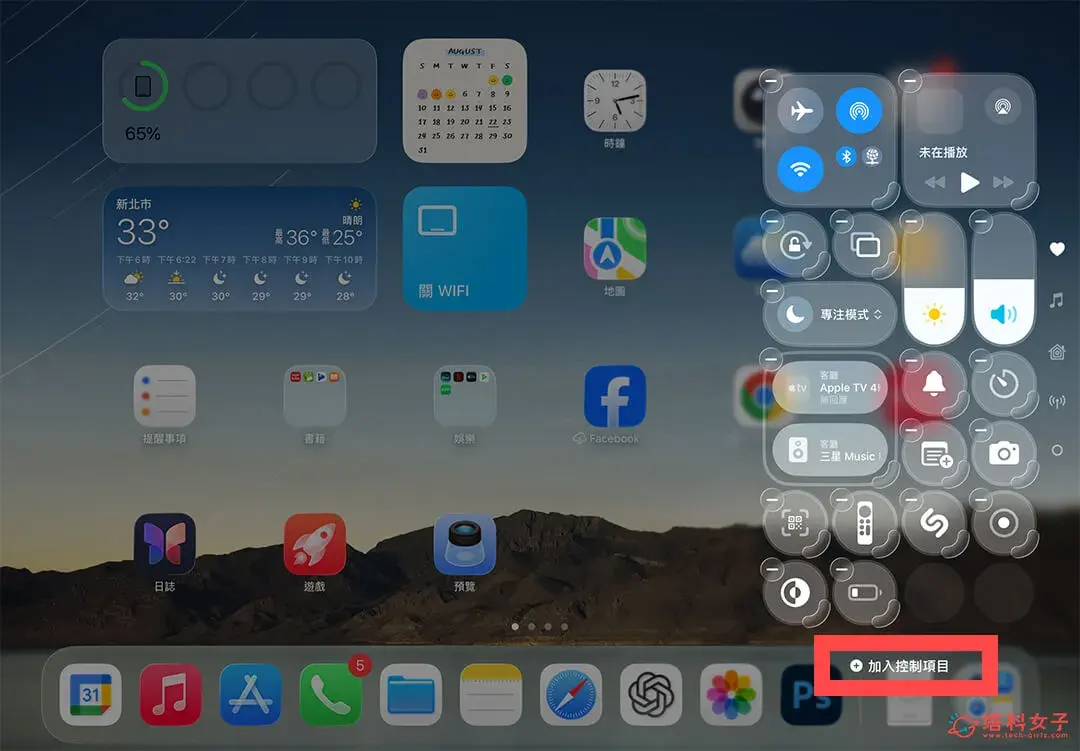 開啟 iPhone/iPad 本機擷取功能:加入控制項目
 - 在「工具程式」中點選「本機擷取」。
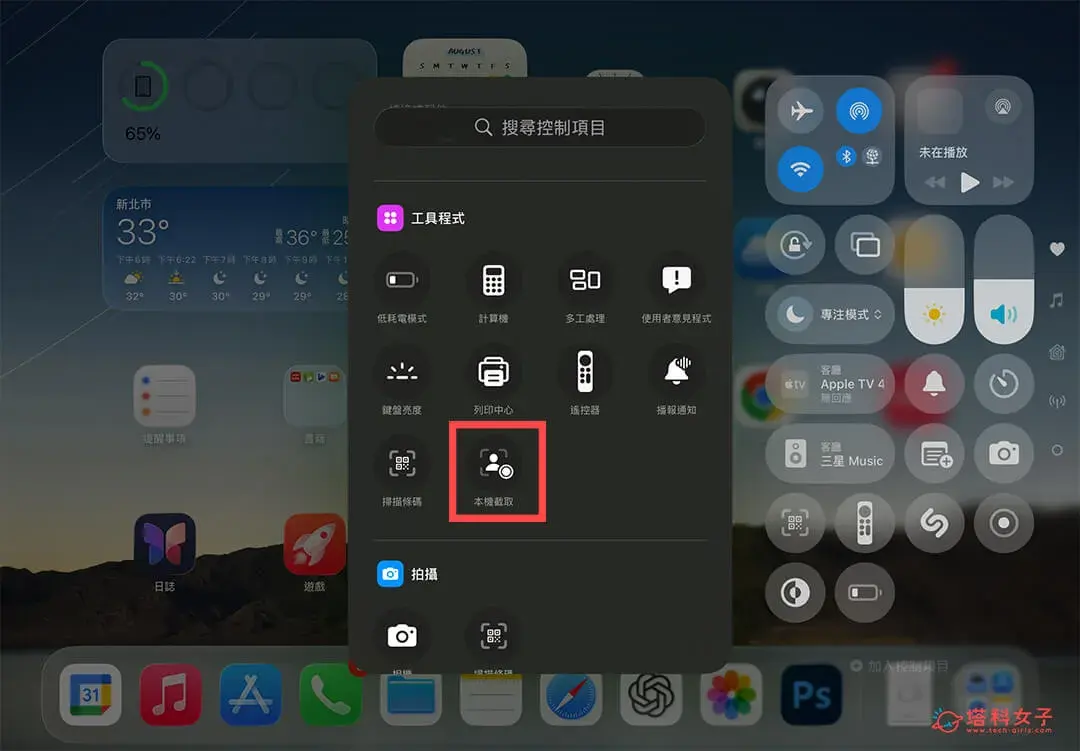 開啟 iPhone/iPad 本機擷取功能:本機擷取
 - 將此功能加入到 iPadOS 控制中心,也能自由更改擺放位置。
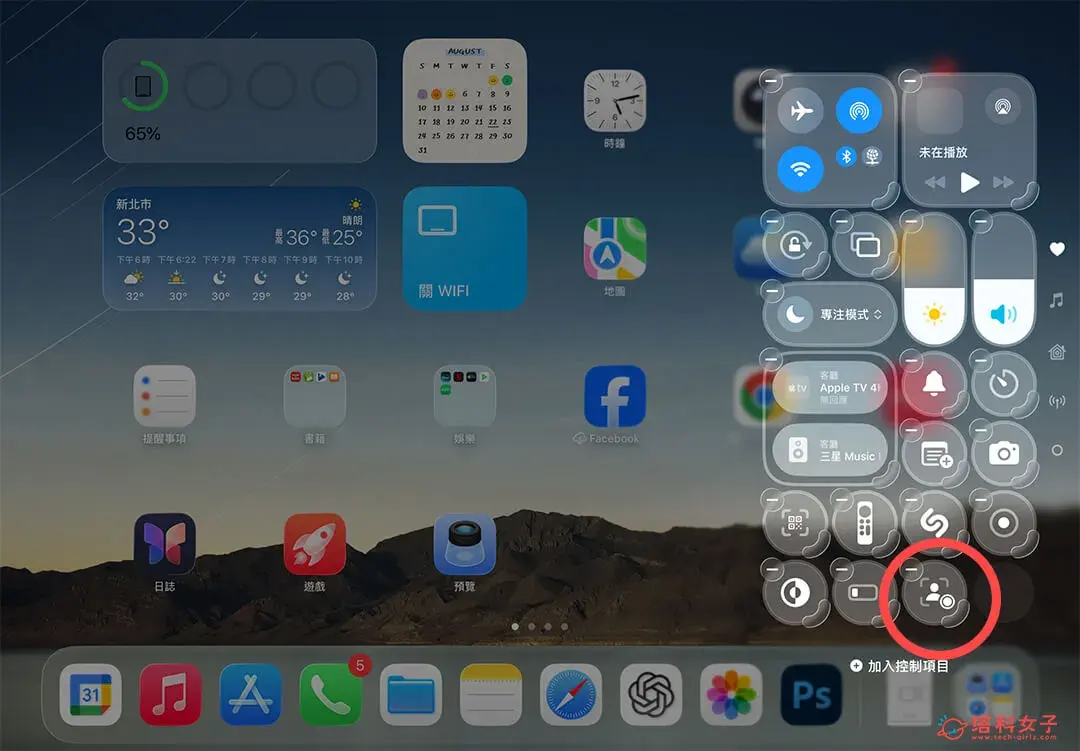 開啟 iPhone/iPad 本機擷取功能:放在控制中心
如何使用 iPhone/iPad 本機擷取來錄製線上會議?
透過上述三步驟將 iPhone 或 iPad 的「本機擷取」功能加入到「控制中心」後,當你要透過 iPhone / iPad 錄製線上會議時,只要先開啟視訊會議 App,如:FaceTime、Zoom、Google Meet 等線上會議軟體,然後滑出控制中心,點選「本機擷取」功能後它就會倒數並自動開始錄製,要注意的是,它只會錄製你自己這端的視訊畫面,其他人的視訊不會錄進去。
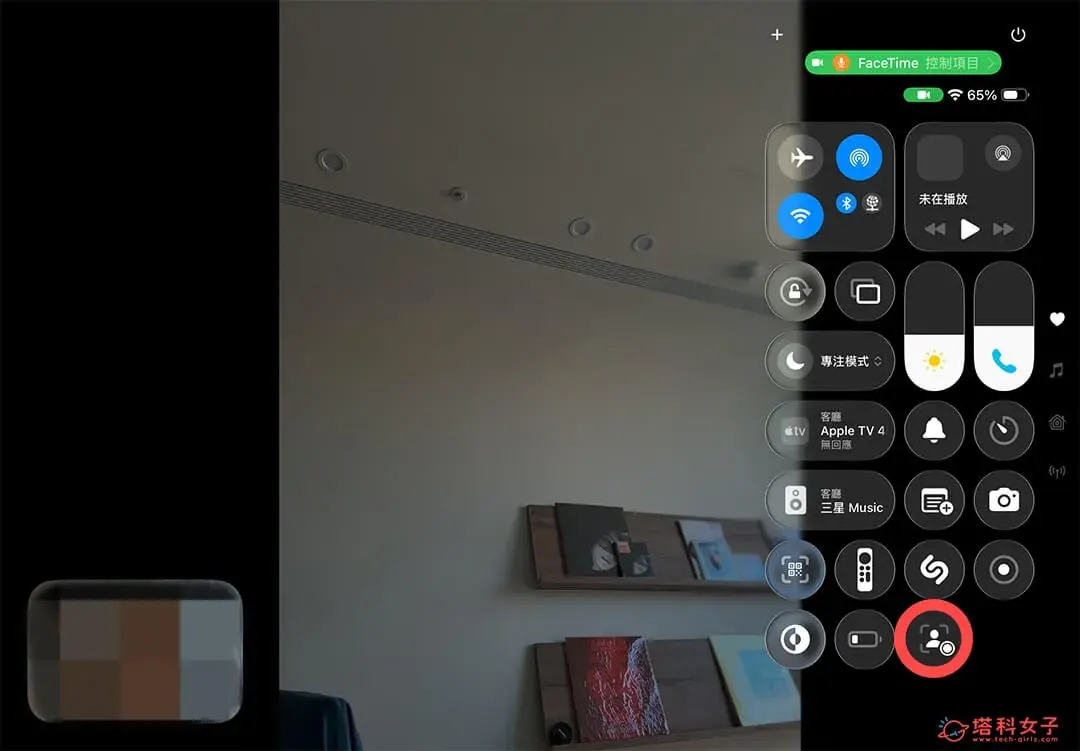 使用 iPhone/iPad 本機擷取來錄製線上會議:按下本機擷取
可設定「僅限音訊」
如果在控制中心長按本機擷取按鈕的話,則可以選擇「僅限音訊」,那就只會幫你錄你說話的聲音,而沒有畫面。
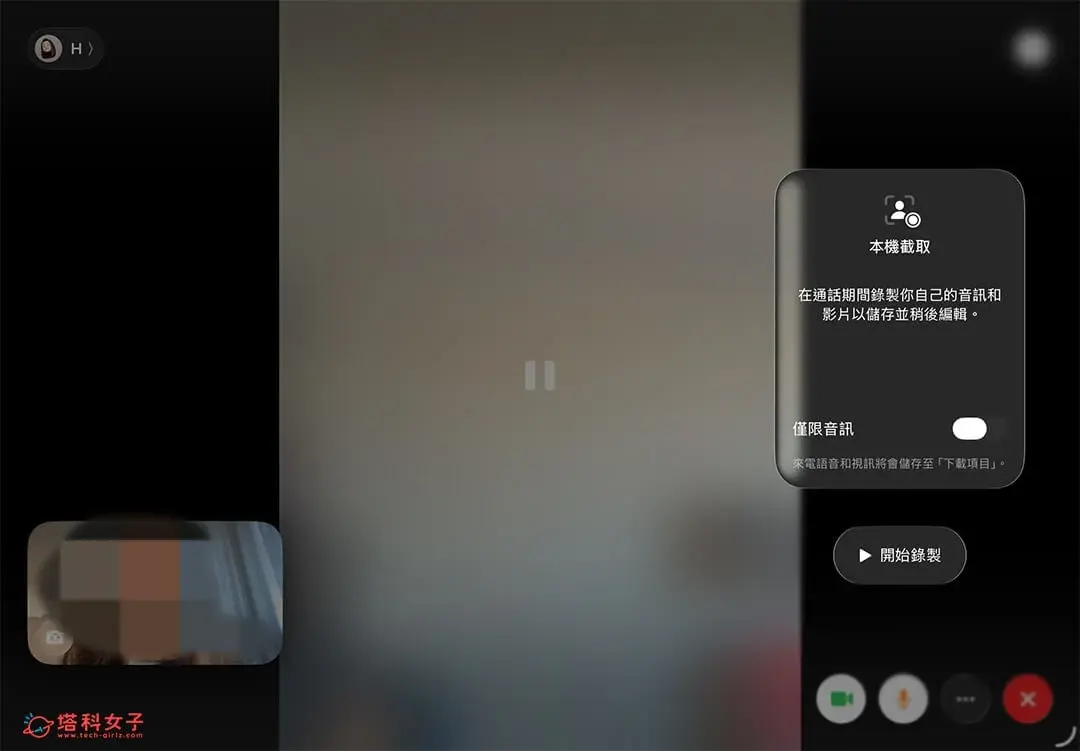 使用 iPhone/iPad 本機擷取來錄製線上會議:僅錄製音訊
調整影片與音訊模式
值得一提的是,我們在錄製視訊通話期間,隨時都可以打開 iPad 控制中心,點進最上方的「控制項目」。
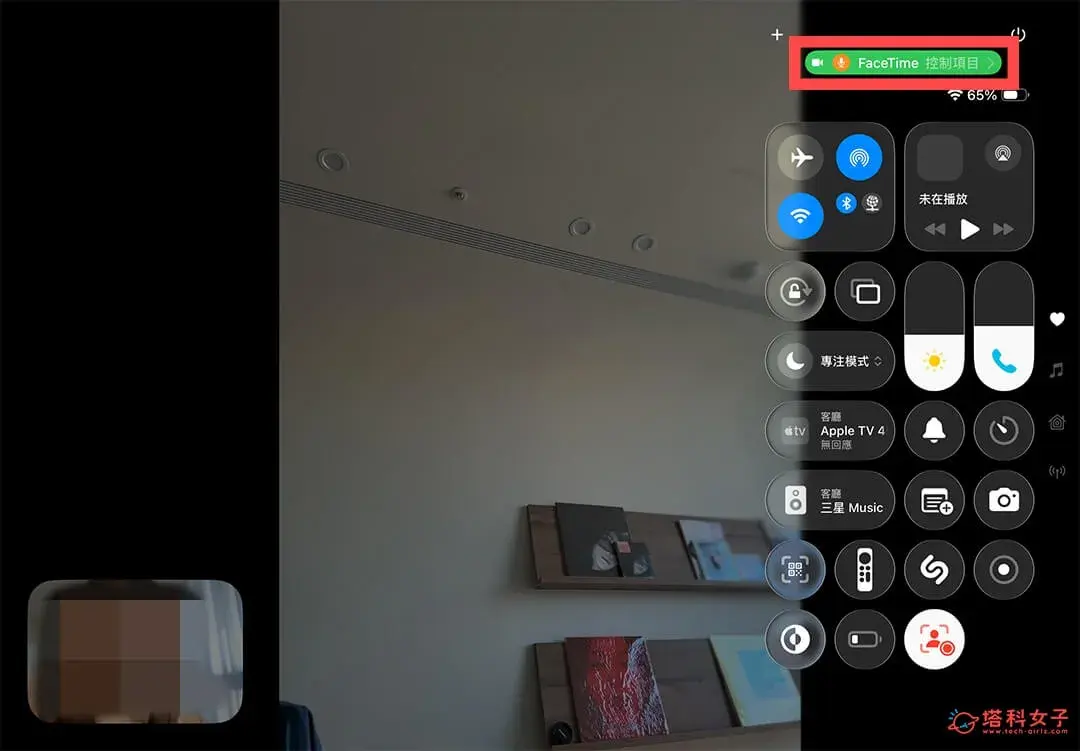 使用 iPhone/iPad 本機擷取來錄製線上會議:調整模式
在這裡可以調整影片模式和音訊模式。如果周圍環境聲音較吵,或想讓自己的人聲更清楚,可以將音訊設定為「語音隔離」模式,降低背景噪音。此外,也能外接麥克風,或使用AirPods Pro 2、AirPods 4、AirPods 4 ANC等耳機,來提升麥克風的收音品質。
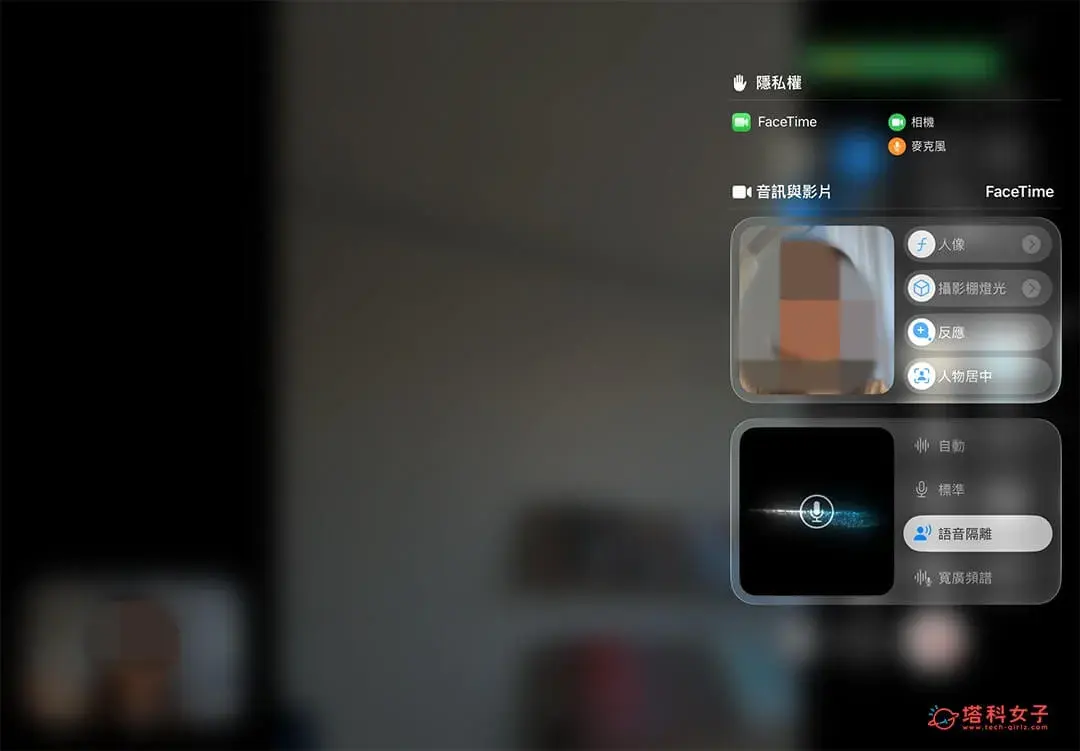 使用 iPhone/iPad 本機擷取來錄製線上會議:語音隔離
在「檔案 app」存取影音檔
錄製完成後只要在「控制中心」點進「本機擷取」按鈕,然後點選「結束錄製」即可,系統會推播通知告訴你影片或音訊檔已儲存到「下載項目」資料夾中。
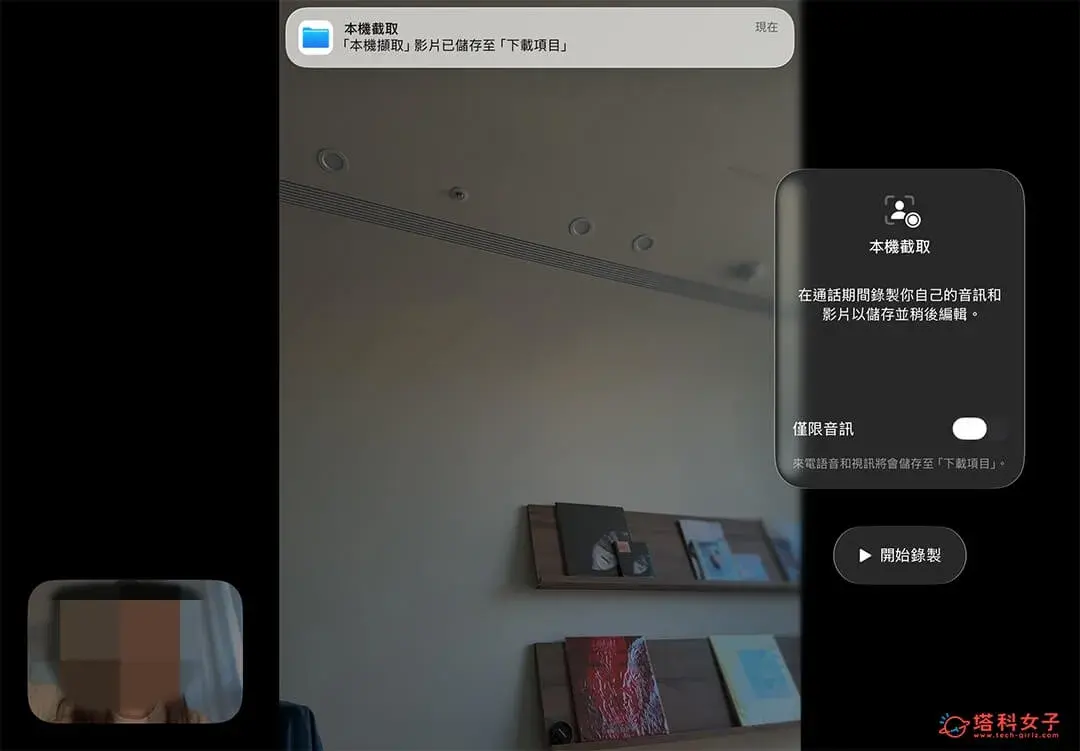 使用 iPhone/iPad 本機擷取來錄製線上會議儲存至檔案 app
我們只要開啟 iOS / iPadOS 內建的「檔案 app」>「下載項目」就可以找到剛剛儲存的視訊會議影音檔,檔案名稱是以 LocalCapture 開頭。
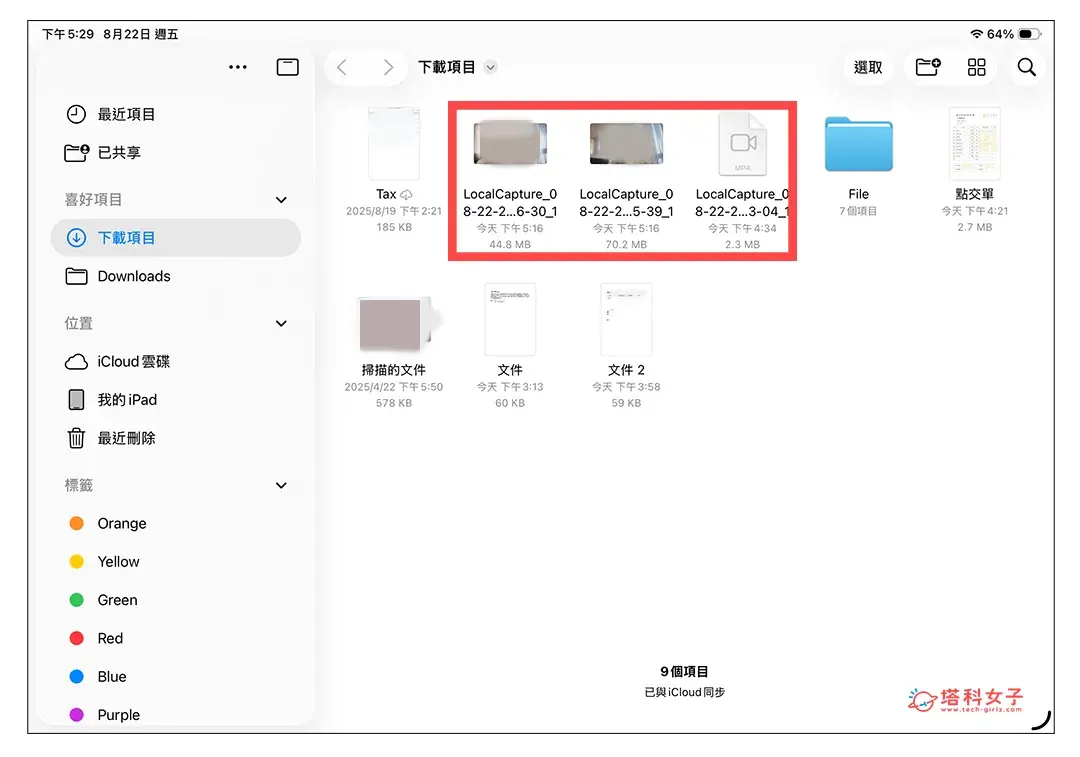 使用 iPhone/iPad 本機擷取來錄製線上會議儲存至檔案 app
總結
將 iPhone 更新到 iOS 26 與 iPad 更新到 iPadOS 26 版本後,我們就能輕鬆透過這些 Apple 裝置錄製線上會議的影音,不論是學生上課、創作者製作內容,還是專業人士進行線上會議,都能透過這項功能獲得高品質、更方便管理的影音檔。