iPhone 17前後鏡頭同時錄影怎麼用?雙重拍攝功能教學
蘋果為iPhone 17全系列及iPhone Air加入了一項實用的「**雙重拍攝**」(雙向同拍)錄製功能,簡單來說就是讓iPhone的前後鏡頭同時錄影。這項功能很適合用來拍演唱會影片、Vlog或旅行影片,能同時捕捉自己與眼前的景象,不必使用第三方App或另外後製編輯。

本篇目錄(6)
蘋果為iPhone 17全系列及iPhone Air加入了一項實用的「雙重拍攝」(雙向同拍)錄製功能,簡單來說就是讓iPhone的前後鏡頭同時錄影。這項功能很適合用來拍演唱會影片、Vlog或旅行影片,能同時捕捉自己與眼前的景象,不必使用第三方App或另外後製編輯。以下將詳細教你如何使用這項新功能。
同時錄製前後鏡頭會消耗較多電量與儲存空間,建議事先確認剩餘電量和容量。拍攝重要場合前,可以先試錄一小段,確認畫面與收音都符合預期。
哪些 iPhone 機型支援雙重拍攝功能?
只要你的 iPhone 是 iPhone 17 / 17 Pro / 17 Pro Max 系列,或者是 iPhone Air,以及之後推出的新機型,那我們都可以使用 iPhone 雙重拍攝功能來透過前後鏡頭同時錄影。
如何使用 iPhone 17 前後鏡頭同時錄影(雙重拍攝)?
如果你想讓 iPhone 的前置相機和後置相機同時錄影,一次呈現自拍畫面和後鏡頭錄製的畫面,那可以參考以下簡單三步驟來操作喔!
步驟一:開啟雙重拍攝模式
首先,請開啟 iPhone 內建的「相機 app」,切換到「錄影」模式,點一下右上角的「選單」,點選「雙重拍攝」。
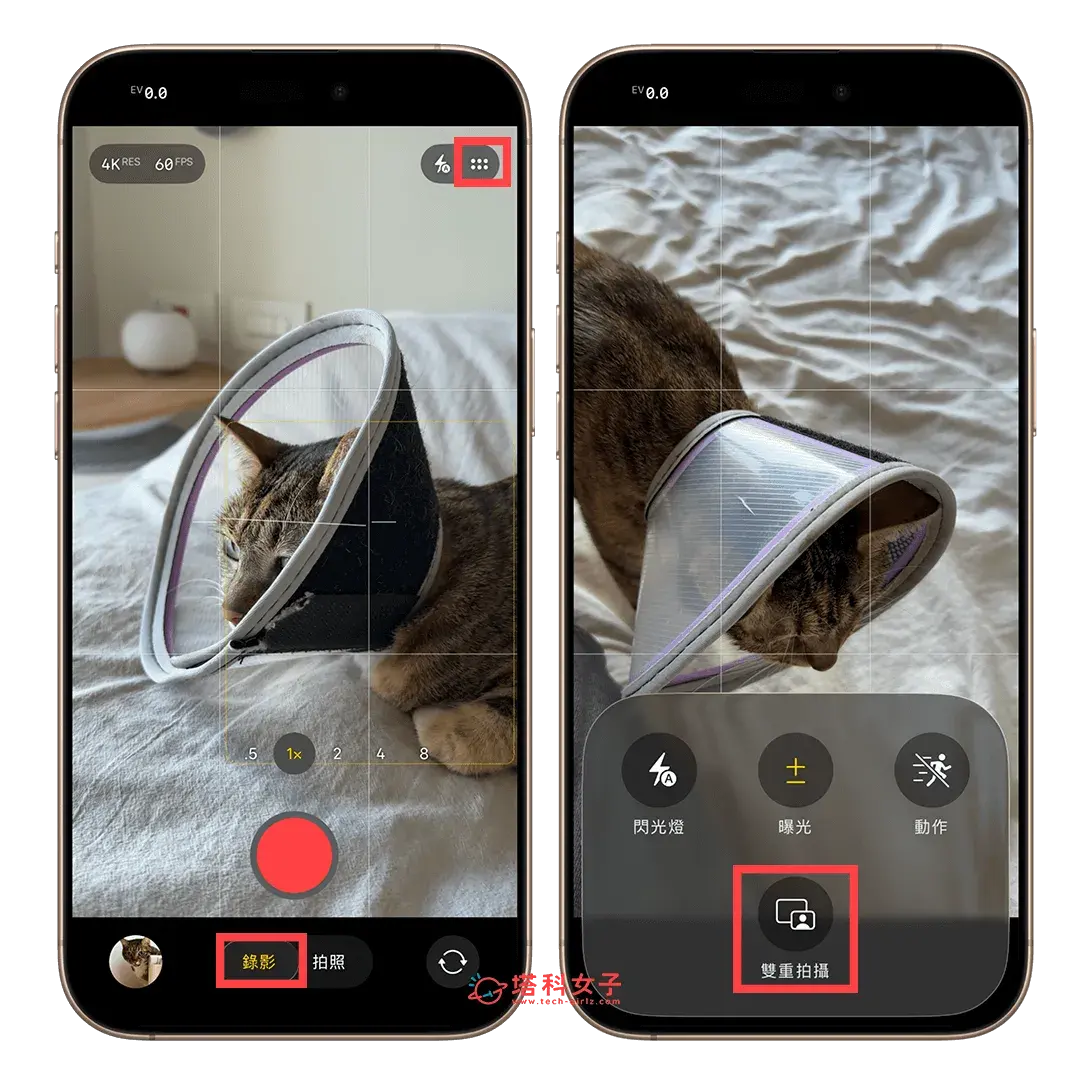 iPhone 17 前後鏡頭同時錄影(雙重拍攝):錄影 > 選單 > 雙重拍攝
步驟二:設定解析度
現在你會在 iPhone 錄影介面上看到兩個畫面,大畫面是後鏡頭對外面拍的,小視窗則是你自己這端的畫面。在左上角你還可以調整解析度和幀率,目前此功能支援 1080p HD 或 4K 解析度,幀率則是支援 24 或 30 FPS,如果想要最好的錄製效果,可以調到 4K 30FPS。
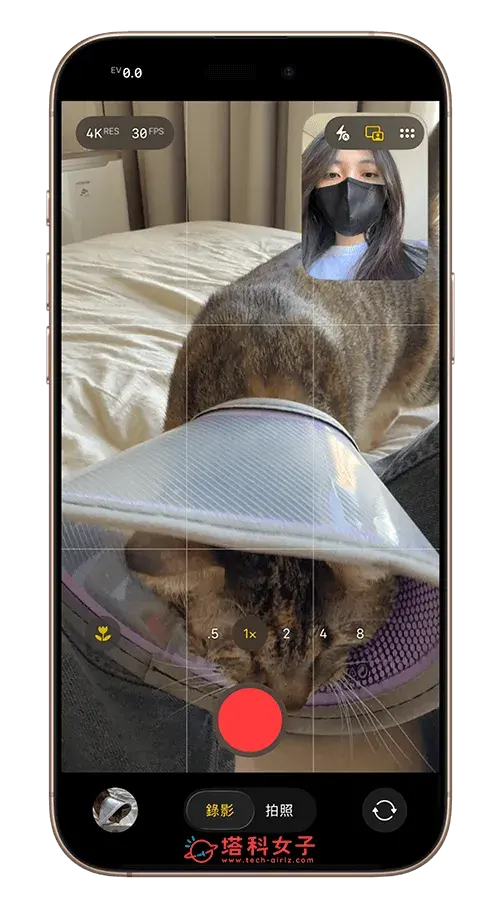 iPhone 17 前後鏡頭同時錄影(雙重拍攝):解析度
步驟三:開始錄影
按下錄製鍵後,iPhone就會開始前後鏡頭同時錄影,錄製時還能隨時切換不同倍率。以iPhone 17 Pro為例,可以選擇0.5x、1x、2x、4x或8x等。
值得一提的是,我們還可以移動小視窗位置,只要按住就可以拖曳,避免擋到重要畫面。而在雙重拍攝時,你隨時都可以按右下角的「快門鍵」在錄影當下進行拍照喔!
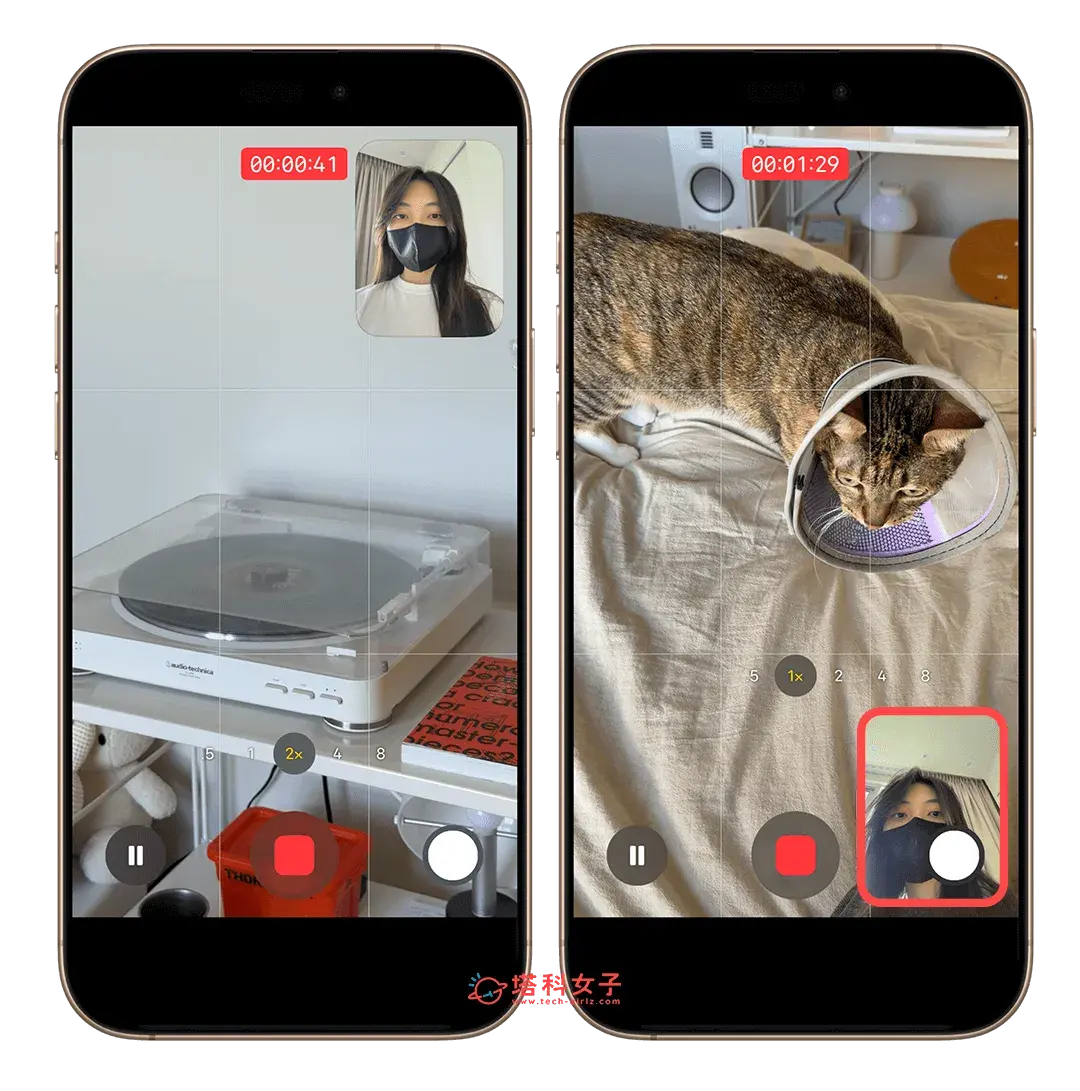 iPhone 17 前後鏡頭同時錄影(雙重拍攝):開始錄影
最後,按下「停止」就可以結束錄影了,你也能在 iPhone 照片圖庫裡面找到剛剛錄好的影片,個人覺得這項功能很適合用在記錄生活、拍攝 Vlog、演唱會等情境上!不過要注意的是,前鏡頭畫面只能維持小視窗,無法自由切換,這點也是比較可惜的地方。
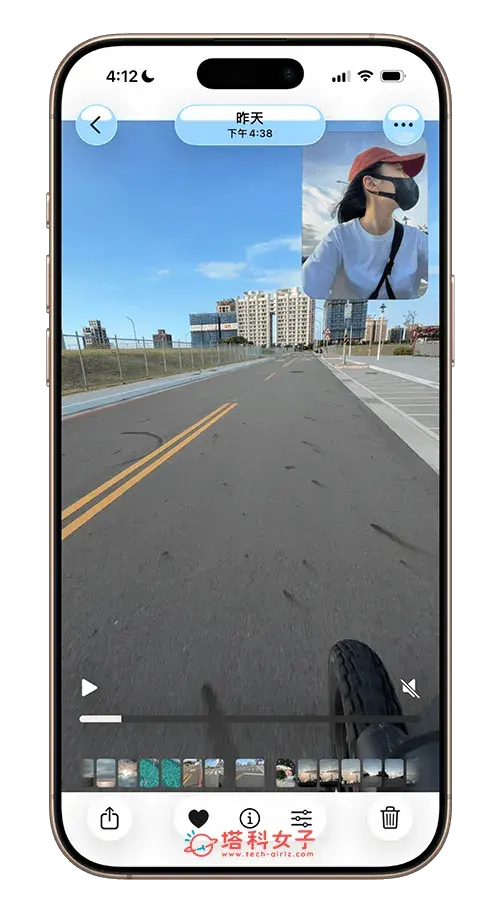 iPhone 17 雙重拍攝功能
總結
以上就是 iPhone 17 前後鏡頭同時錄影新功能的使用教學,我們只要切換到錄影模式,然後開啟「雙重拍攝」功能,就可以讓前後相機同時錄影,並在一個畫面上呈現,這項內建功能讓我們不需要再下載第三方 App 才能用。