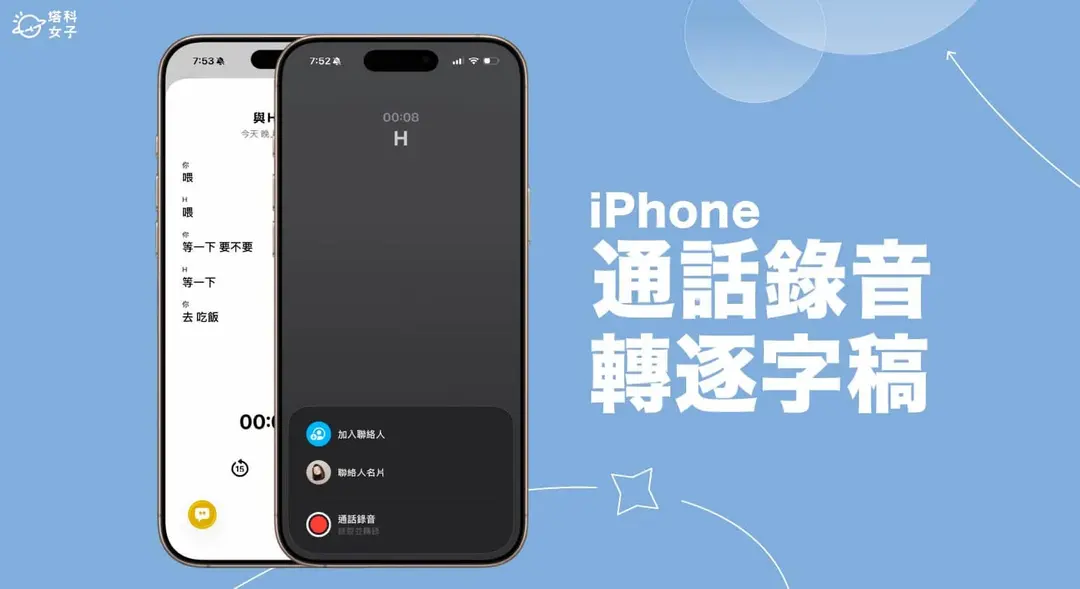
iPhone通話錄音轉文字教學,iOS 26支援通話錄音逐字稿功能
蘋果在iOS 18中就已支援iPhone通話錄音功能,但當時繁體中文尚不支援「**逐字稿轉錄**」。現在更新到iOS 26/iPadOS 26後,蘋果不僅調整了「通話錄音」功能的位置,也支援繁體中文的「通話錄音轉文字」,系統會自動將通話轉錄成逐字稿,相當方便!
本篇目錄(3)
蘋果在iOS 18中就已支援iPhone通話錄音功能,但當時繁體中文尚不支援「逐字稿轉錄」。現在更新到iOS 26/iPadOS 26後,蘋果不僅調整了「通話錄音」功能的位置,也支援繁體中文的「通話錄音轉文字」,系統會自動將通話轉錄成逐字稿,相當方便!以下將依照iOS 26/iPadOS 26的通話錄音與逐字稿轉錄流程說明使用方式。
通話錄音前,請先確認當地法規與對方的同意要求,以免觸法或引起糾紛。轉錄結果可能有誤字,重要內容建議與錄音檔對照確認。
如何使用 iPhone 通話錄音功能?
在 iOS 18 系統中,當我們開始通話時,需要點選通話介面左上角「錄音」按鈕即可開始錄製通話,而現在更新到 iOS 26 / iPadOS 26 版本後,在 iPhone 通話介面則需點選左下角「更多」,然後點選「通話錄音」即可開始錄製,即將開始錄音時,雙方都會聽到「將會錄製此通話」的提示,等於說講電話的雙方都會知道目前正在錄音。
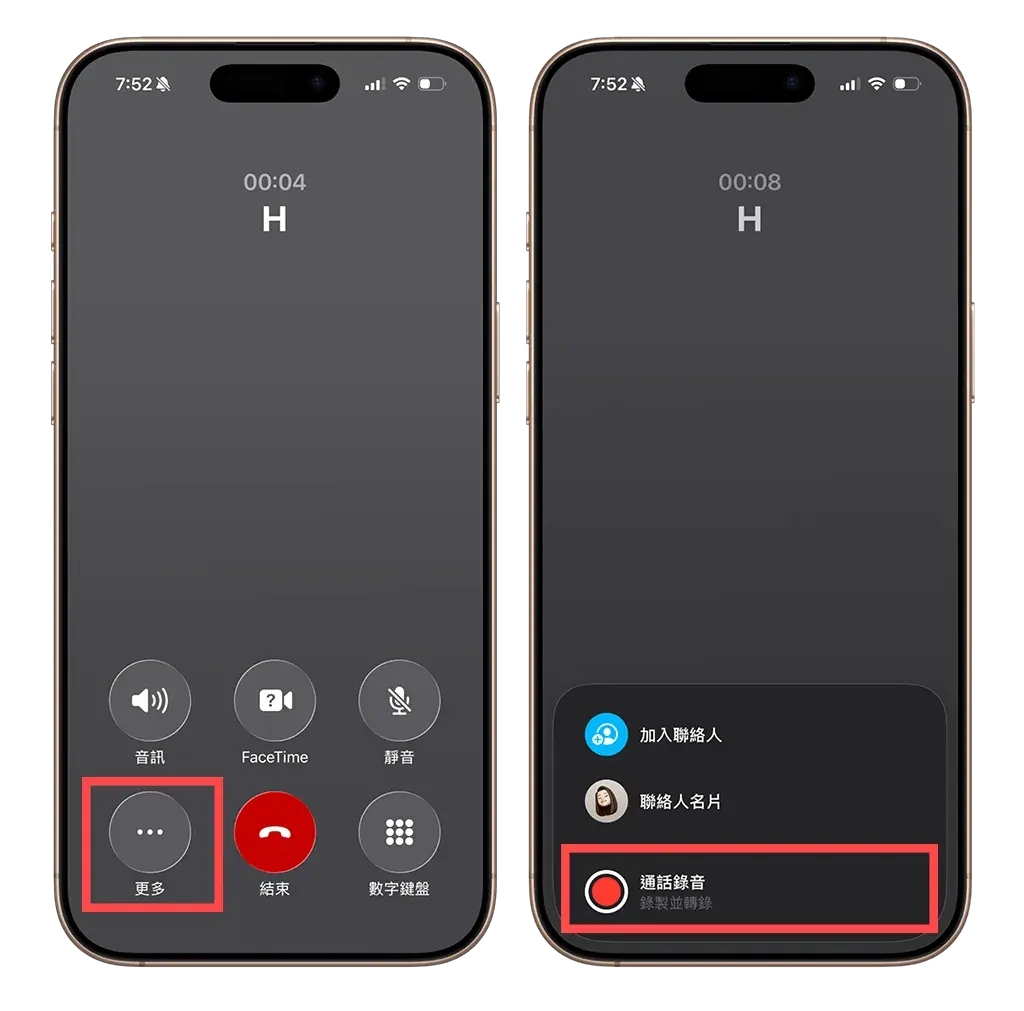 iOS26 iPhone 通話錄音功能:更多 > 通話錄音
講電話時,我們隨時都可以點選 iPhone 通話介面上的「結束錄音」按鈕來結束錄製,或者直接掛斷電話也可以,系統都會自動儲存這通電話錄音,結束通話後,iPhone 最上方會顯示「檢視已儲存的通話」提示,可直接點進去,或者也能手動開啟內建的「備忘錄」app。
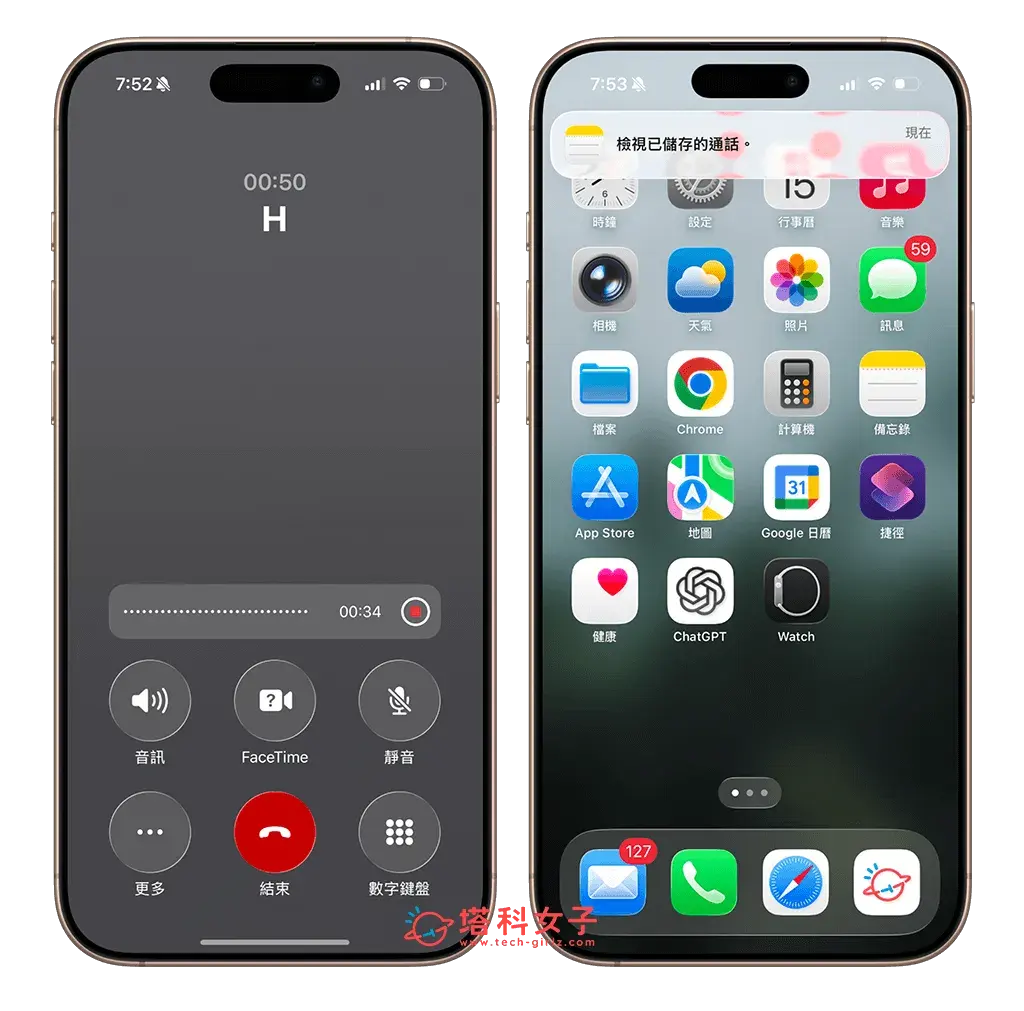 iOS26 iPhone 通話錄音功能:查看通話錄音
如何將 iPhone 通話錄音轉文字?
更新到 iOS 26 版本後,我們在 iPhone 通話錄音的內容都會被自動轉錄成文字,只要在錄音完成後,打開內建的「備忘錄 app」,然後點進系統自動產生的通話備忘錄,名稱是「與 XXX 的通話」,然後點進去該通話,這邊就可以看到通話錄音轉文字的逐字稿內容了,而且還會將說話者分類。
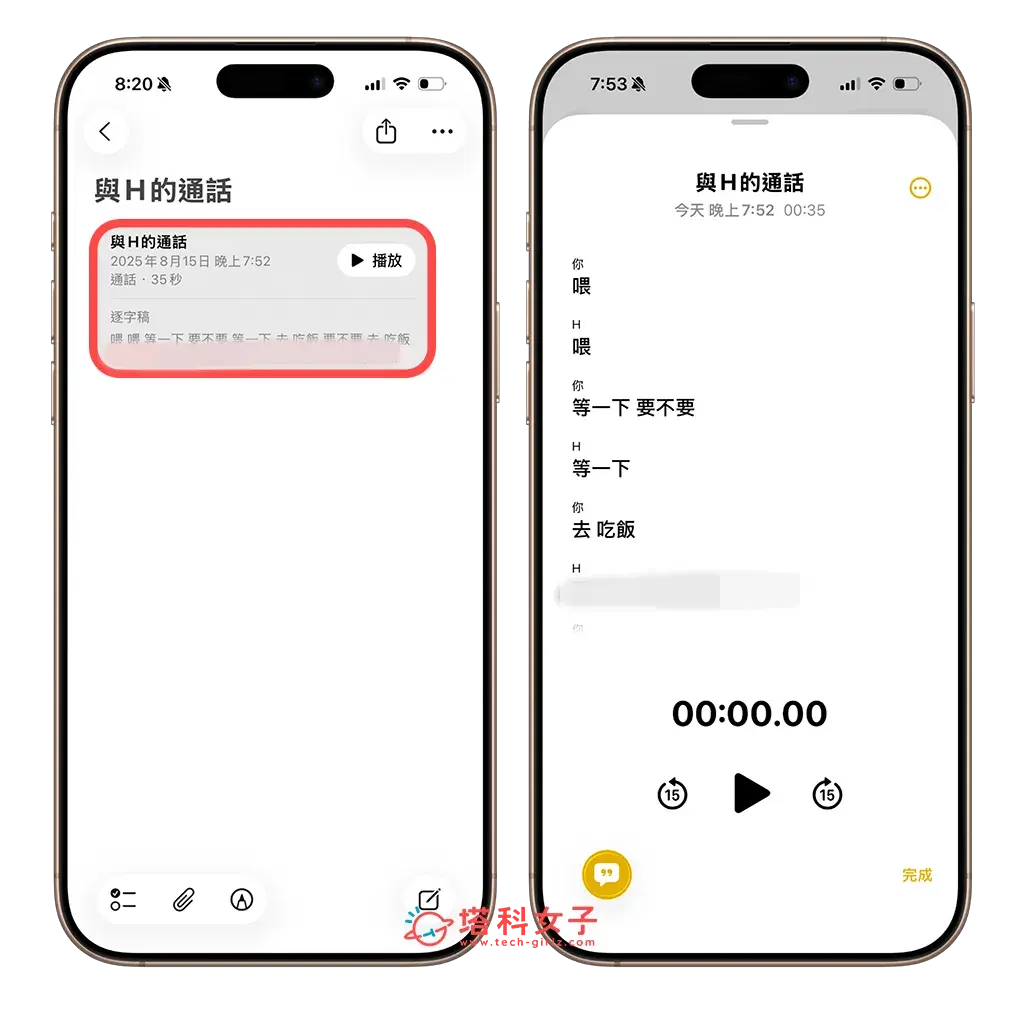 iOS 26 iPhone 通話錄音轉文字
無論是要複製通話錄音逐字稿、重新命名、匯出錄音檔,或是將逐字稿文字加入備忘錄,都只要點一下右上角的「⋯」按鈕,就會出現各種選項可供操作。
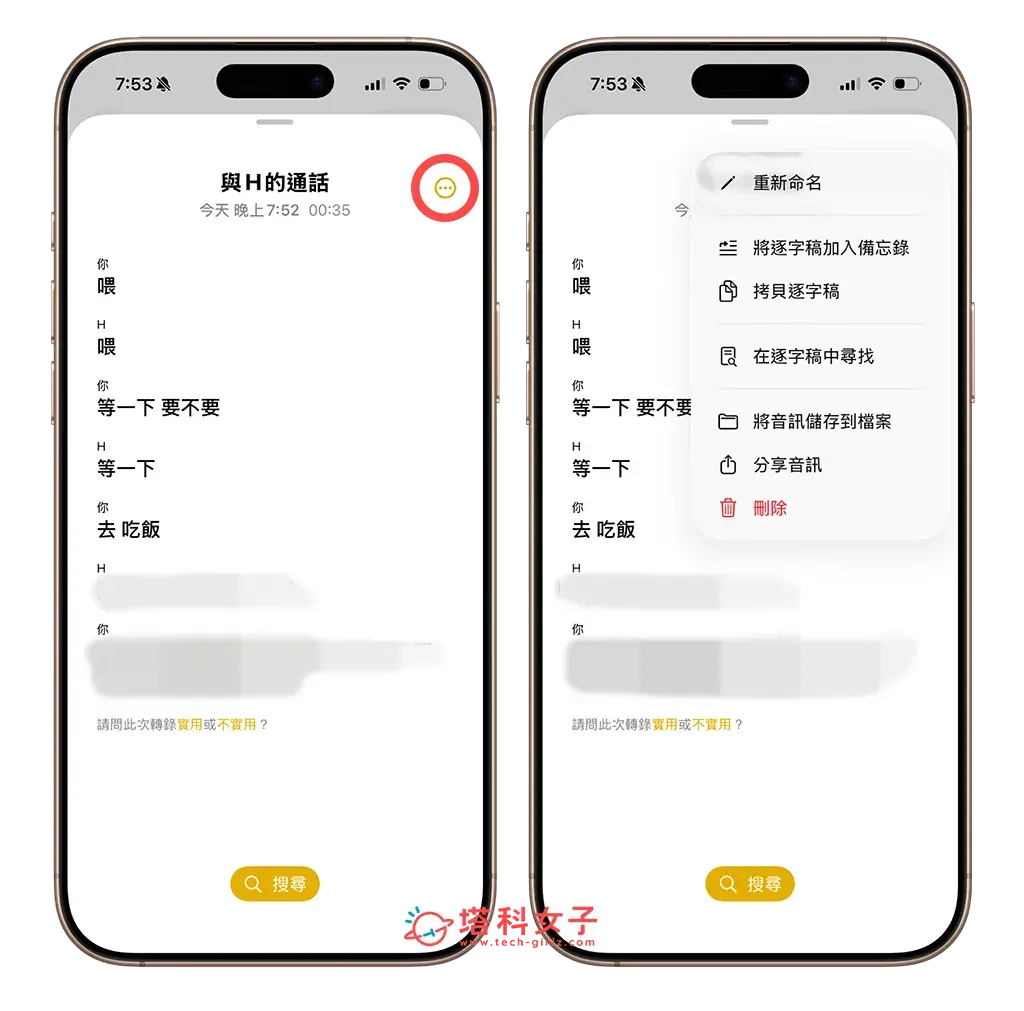 iOS 26 iPhone 通話錄音轉文字
除此之外,只要在備忘錄裡面長按電話錄音區塊,然後點選「將音訊儲存到檔案」,並設定儲存位置,這樣就可以把這通 iPhone 錄音轉存到內建的檔案 app 裡面。
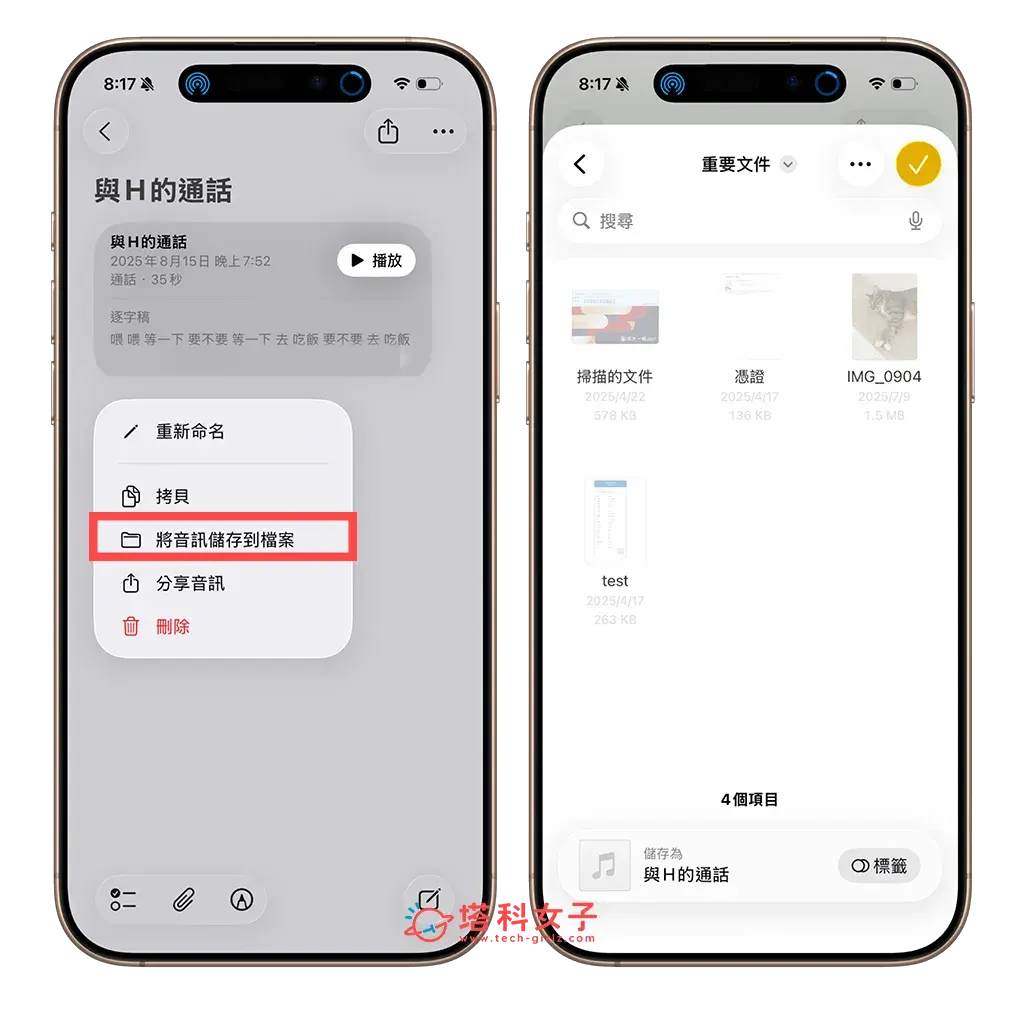 iOS 26 iPhone 通話錄音匯出
在 iPhone 檔案開啟該通話錄音檔後即可一鍵播放。
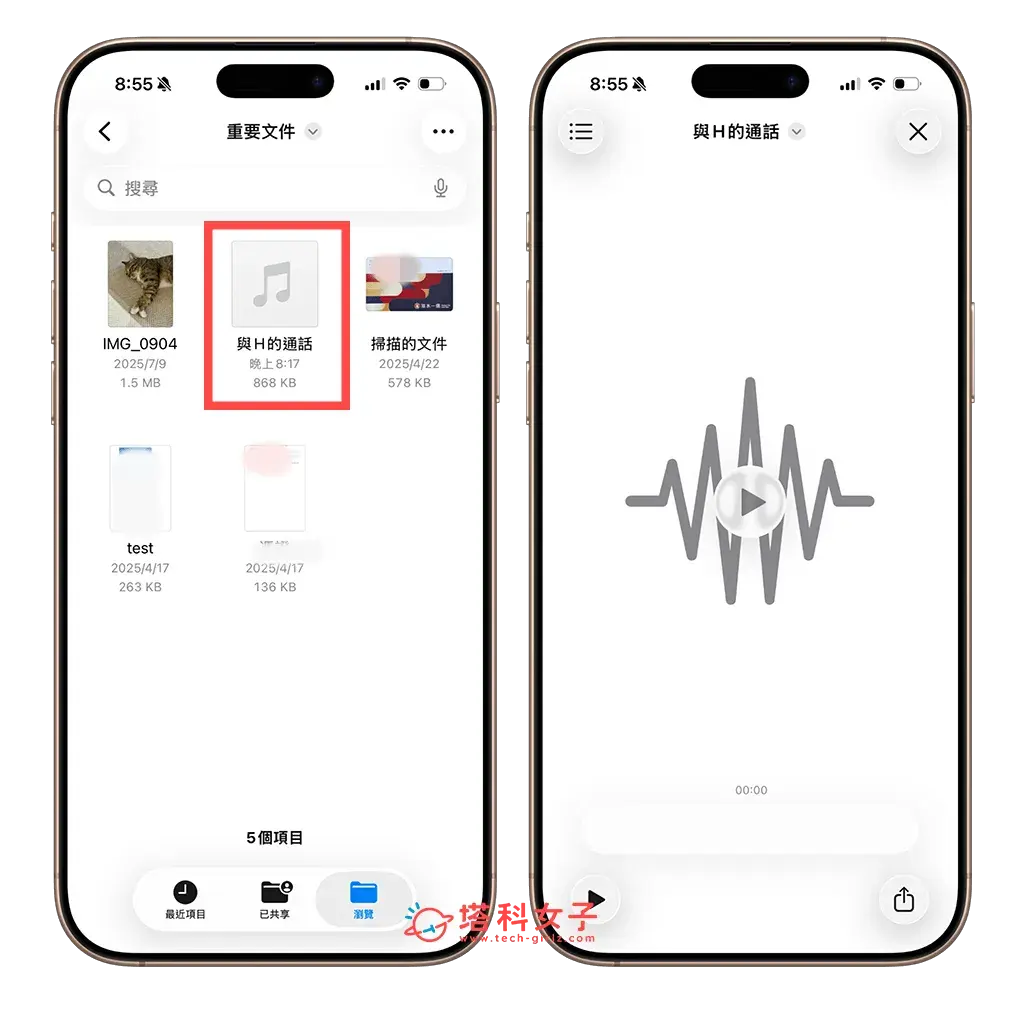 iOS 26 iPhone 通話錄音匯出
總結
以上就是 iOS26 的 iPhone 通話錄音功能以及錄音轉逐字稿的使用教學,現在我們可以很輕鬆地錄製通話內容,也能夠很不費力地快速將所有錄音內容轉文字,當你想以文字記錄電話內容時,我們就不用自己慢慢打逐字稿囉!