iPhone網頁放到桌面教學,以網頁App形式加入主畫面快速瀏覽
如果你經常使用iPhone或iPad瀏覽某些網站,通常會將它加入iPhone Safari的「**喜好項目**」中,方便快速開啟。其實還有一種更便利的做法,就是把**iPhone網頁加入主畫面**,類似網頁的桌面捷徑形式。

本篇目錄(7)
如果你經常使用iPhone或iPad瀏覽某些網站,通常會將它加入iPhone Safari的「喜好項目」中,方便快速開啟。其實還有一種更便利的做法,就是把iPhone網頁加入主畫面,類似網頁的桌面捷徑形式。
加入主畫面後,網頁會以獨立視窗的方式開啟,適合經常使用的服務。加入前可先確認網站是否支援此功能,以及是否需要登入,避免之後使用時遇到困難。
而將 iPhone 網頁放桌面的好處是,我們隨時都能在 iPhone 桌面一鍵打開特定網頁,且能讓網站像 App 一樣能離線使用,並具備推播通知等功能。如果你已經更新到 iOS 26 或後續新版本,可以參考本篇教學的方法與步驟,一步一步教你 iPhone 如何將網頁放在桌面。
iPhone 網頁放桌面的原理
當我們使用 Safari 提供的「加入主畫面」功能將特定網站放到 iPhone / iPad 桌面時,iOS 26 將會自動偵測該網站是否支援 Progressive Web App(PWA)功能,而所謂的 Web App 是一種讓「可以像 App 一樣運作的網站」,結合了網站與 App 優點的應用程式形式,因此,被加入到 iPhone 主畫面的網站能像 App 一樣被安裝、離線存取,也能推播通知,且瀏覽時介面更簡潔。
如何把 iPhone 網頁放在桌面?
不想讀長文? 點擊下方影片,直接看一分鐘內實際操作教學
影片重點摘要: 這支影片示範了如何將網站加入 iPhone 主畫面。
- 使用 Safari 開啟你想加入的網頁。
- 點擊下方的「分享按鈕」(箭頭向上)。
- 往下滑找到並點選「加入主畫面」。
- 設定好顯示名稱後,點擊右上角「加入」。
- 桌面就會出現該網站的圖示。
(以下是圖文教學)我們隨時都可以將 iPhone 網頁放在桌面上以 Web App 形式快速開啟,以下是如何將網頁放在 iPhone 手機桌面的具體操作步驟。
步驟一
首先開啟iPhone內建的Safari瀏覽器,打開想放到桌面的網站或網頁。如果已更新到iOS 26,請點選底部的「⋯」>「分享」;若是舊版本,直接點選「分享」按鈕即可。
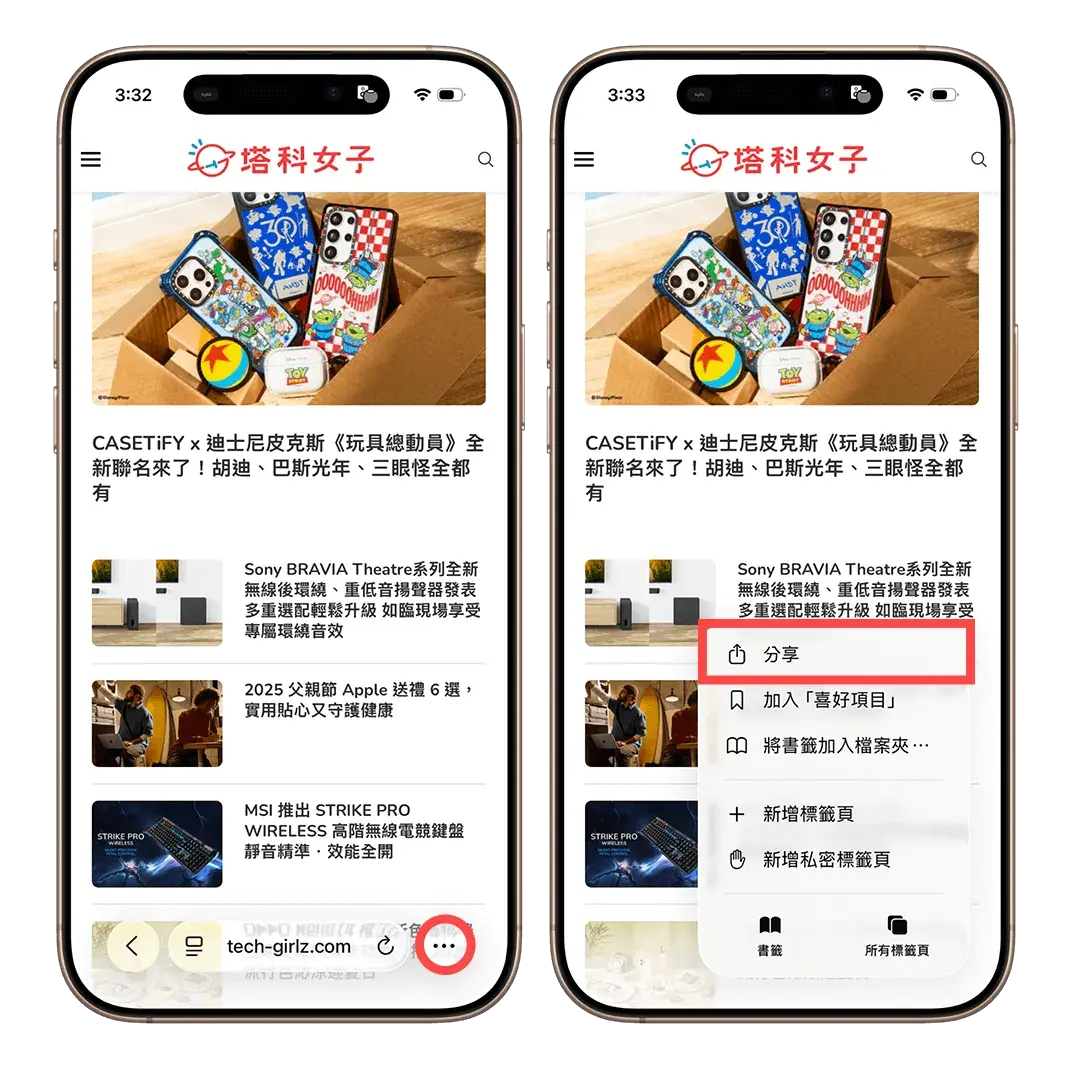 iPhone 如何將網頁放在桌面:分享
步驟二
接著,iPhone 底部會另外跳出選單,拉上來後,點選「加入主畫面」選項,然後你可以設定要顯示在桌面的網頁名稱,然後點選「加入」。如果該網站支援 Web App,這邊還會出現「打開為網頁 App」選項,若想要享受到乾淨的瀏覽介面,可以打開它,關閉的話則會出現 Safari 網址列。
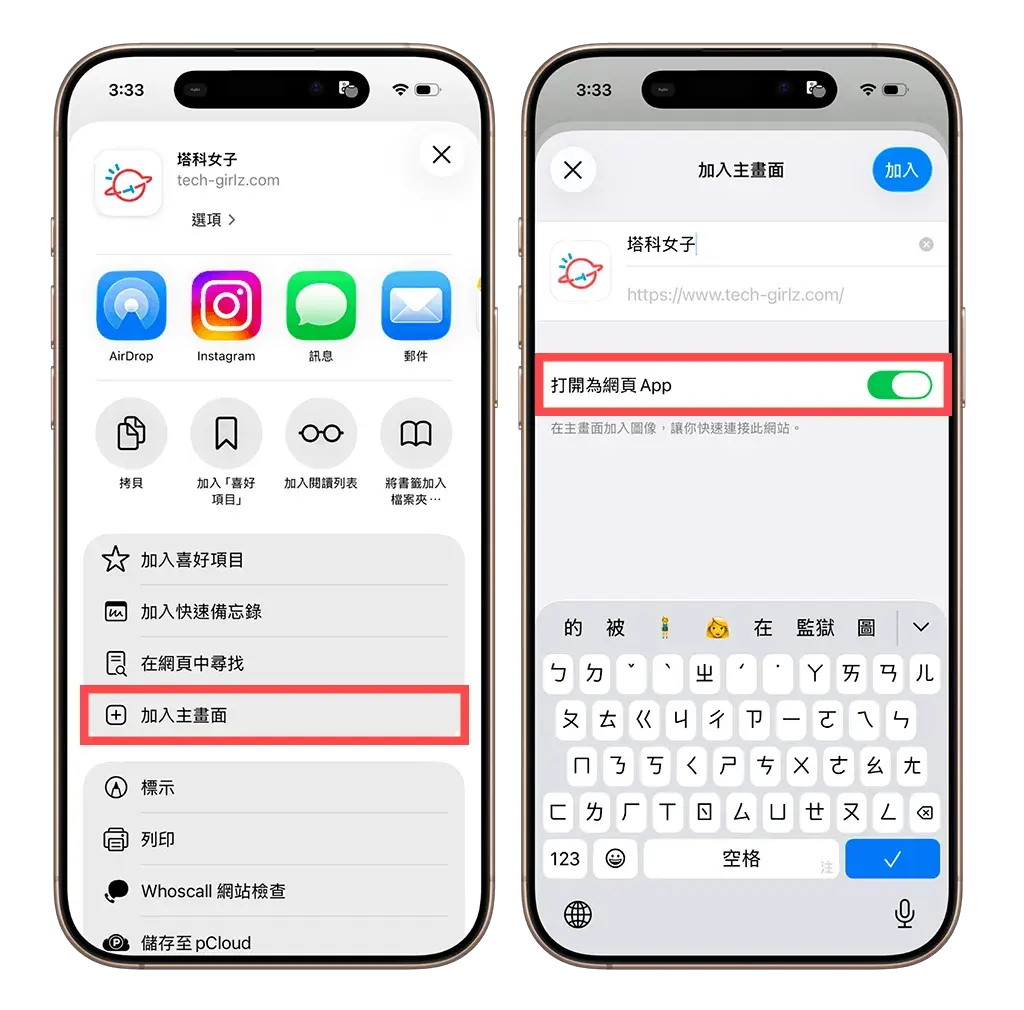 iPhone 如何將網頁放在桌面:加入主畫面
步驟三
加入主畫面完成後,我們就成功將 iPhone 網頁放在桌面了。現在只要在桌面點一下該網站 App,就可以立即開啟網站以瀏覽內容。由於我剛剛有選擇「打開為網頁 App」,所以開啟時該網頁不會出現 Safari 網址列,整體介面看起來更乾淨簡潔!
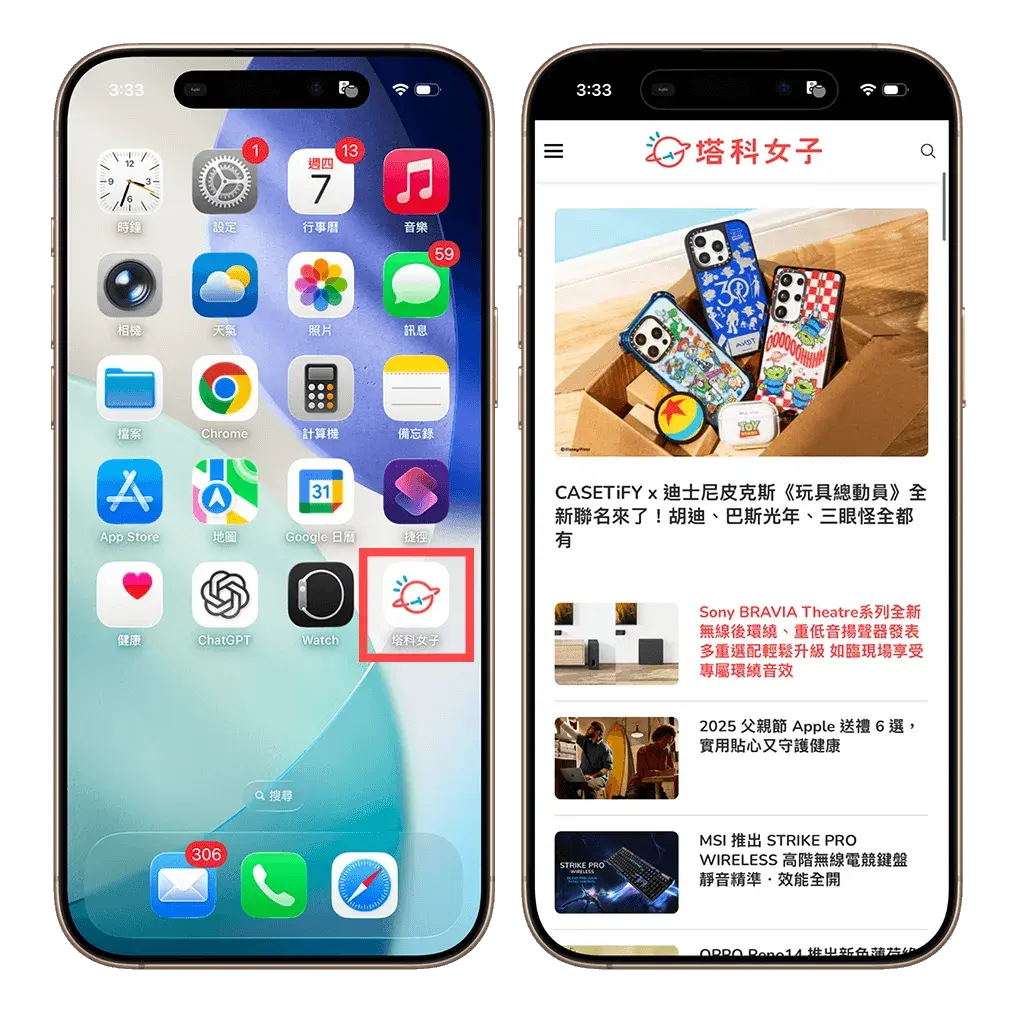 iPhone 網頁放桌面
如何將 iPhone 桌面網頁移除?
如果你想從 iPhone 桌面移除已加入的網頁捷徑,那我們只要長按該網頁圖示,然後點選「刪除書籤」即可。
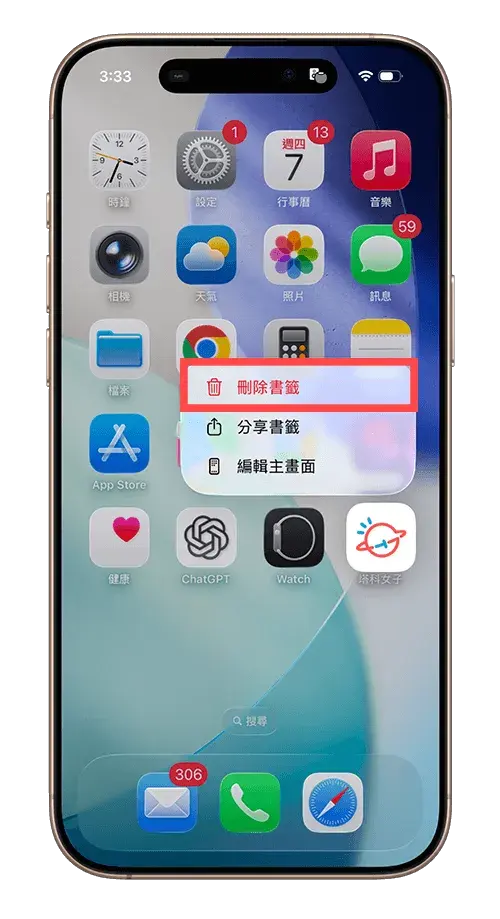 iPhone 桌面網頁移除
總結
如果你想快速打開特定網站或網頁,那很推薦大家直接將 iPhone 網頁加入桌面,這樣就能讓網頁變得像 App 一樣,不僅能快速開啟,也能享受到更乾淨的使用介面。