iPhone錢包儲存實體卡片資訊,一鍵查看卡號與到期日(iOS 26)
在iOS 26中,蘋果為iPhone「錢包」App新增了一項實用功能:可以把信用卡、金融卡等實體卡片的資訊,包括卡號、到期日與安全碼,都儲存在「錢包」中。這項功能的好處是,即使忘了帶信用卡或簽帳卡等實體卡片,也能隨時快速查詢卡片資訊!

本篇目錄(6)
在iOS 26中,蘋果為iPhone「錢包」App新增了一項實用功能:可以把信用卡、金融卡等實體卡片的資訊,包括卡號、到期日與安全碼,都儲存在「錢包」中。這項功能的好處是,即使忘了帶信用卡或簽帳卡等實體卡片,也能隨時快速查詢卡片資訊!
卡片資訊屬於敏感資料,建議只在可信任的裝置上使用,並確保iPhone設有鎖定密碼與Face ID。若手機遺失,應立即透過銀行管道凍結相關卡片。
雖然這感覺只是一個蠻小的更新,但這也讓「錢包 app」變成一款更完整的「卡片管理工具」,讓我們無需使用其他第三方 App 來記錄,也不用自己手動寫在備忘錄,更無需進入 Safari 設定裡找之前「自動填寫」的信用卡資料。
而在隱私安全方面也不需要擔心,蘋果會將我們儲存在「錢包」的卡片資訊都經過加密,並儲存在「iCloud 鑰匙圈」中,且這些資料都只有我們看得到,並且不會用於 Apple Pay 交易。
如何在 iPhone 錢包儲存實體卡片資訊?
如果你想在 Apple 錢包加入自己信用卡或簽帳卡的實體卡片資訊,那請先確保你的 iPhone 至少已更新到 iOS 26 版本,然後參考以下步驟:
- 開啟 iPhone 上的「錢包」app,點進你想新增實體卡片資訊的該卡片。
- 點選上方的「卡片 123」按鈕。
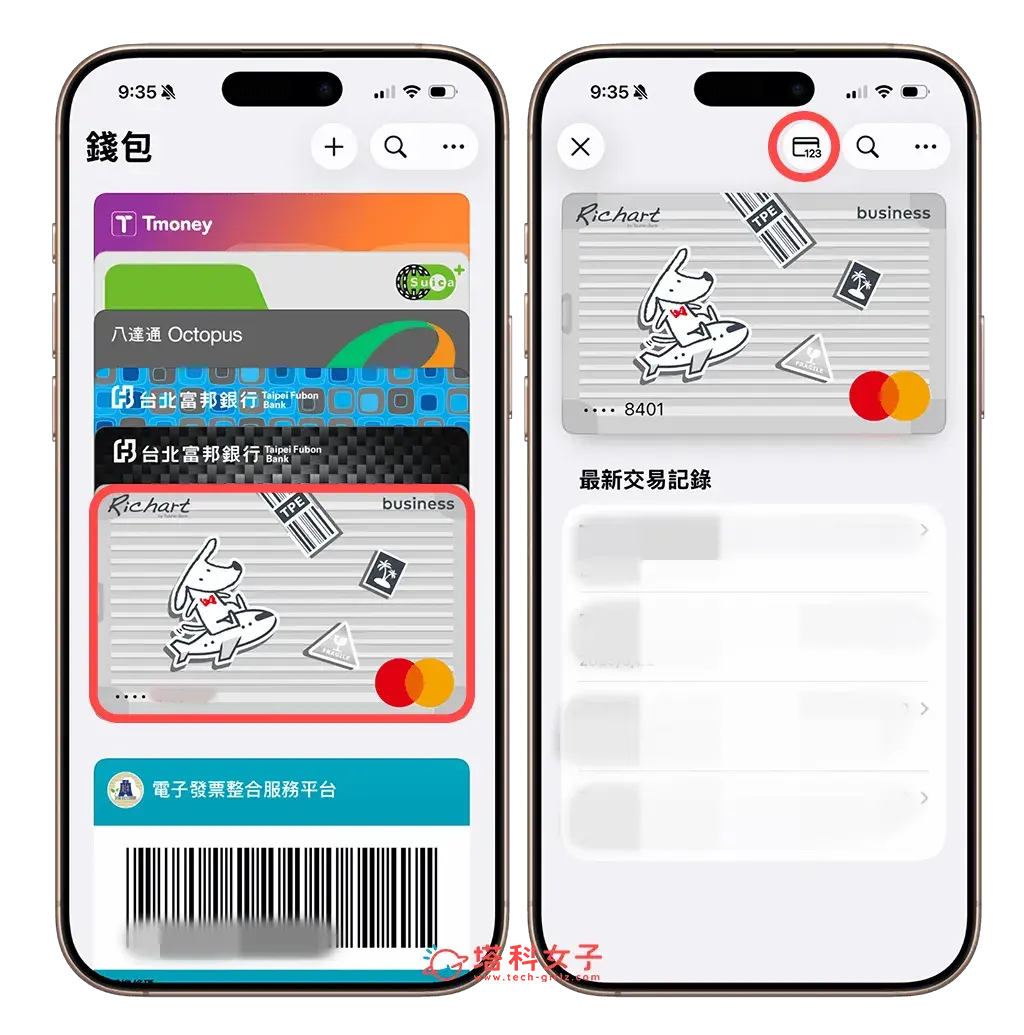 iPhone 錢包儲存實體卡片資訊:點進卡片 > 123
- 選擇用掃描卡片的方式或點選底下的「手動輸入卡片詳細資訊」。
- 如果選擇手動的話就輸入你的姓名、卡號、到期日、安全碼等資訊。
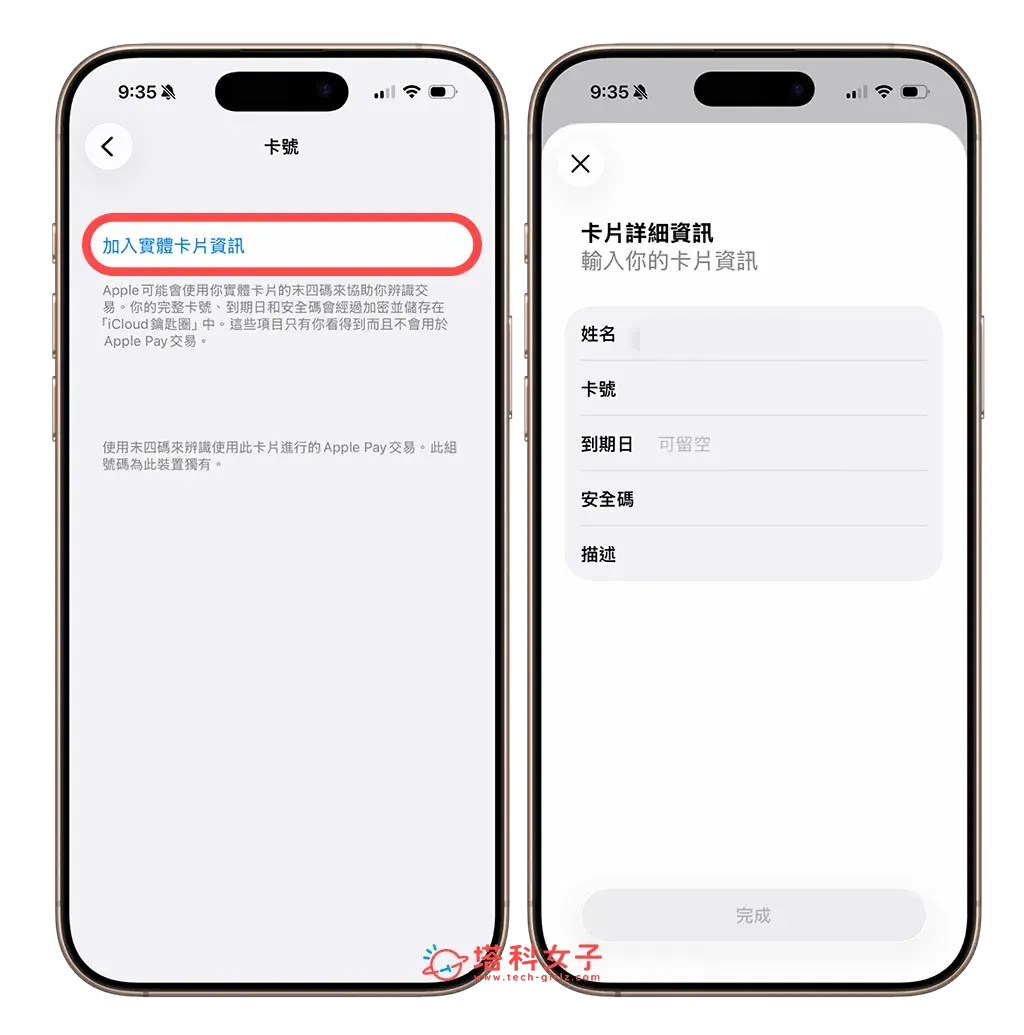 iPhone 錢包儲存實體卡片資訊:輸入卡號等資訊
- 點選「完成」即可儲存。
如何在 iPhone 錢包查詢卡號等卡片資訊?
下次臨時需要輸入信用卡等卡片資訊,卻忘了帶實體卡時,只要打開Apple錢包,點進對應的卡片,再按一下上方的「123卡片」按鈕。為了安全起見,系統會要求你透過Face ID解鎖或輸入iPhone密碼,才會顯示完整的卡片資訊。
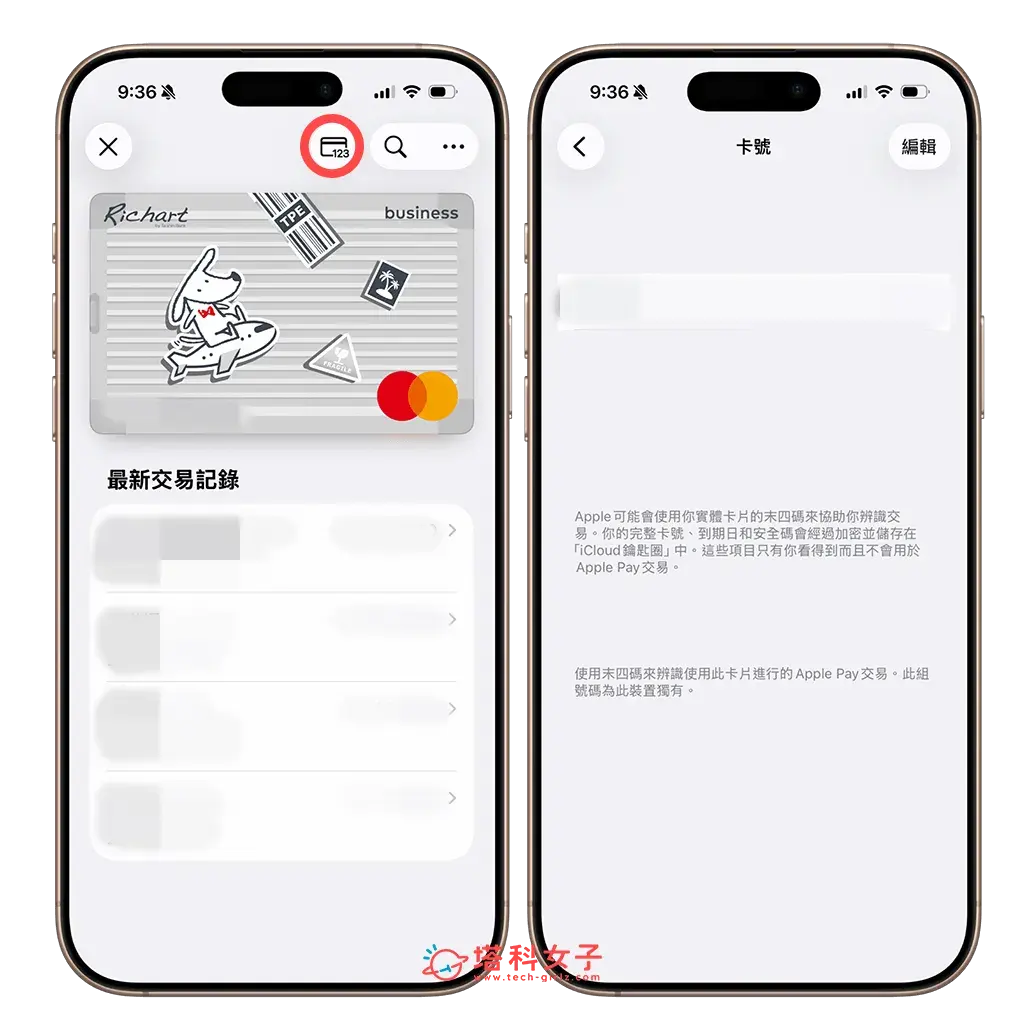 iPhone 錢包查詢卡號等卡片資訊
常見問題 Q&A
Q1:這項功能和 Apple Pay 有什麼不同?
Apple Pay 綁定的是可用於支付的數位卡片,而「儲存實體卡片資訊」主要是能讓你隨時查看信用卡的卡號、到期日與安全碼,不能直接拿來付款,因此這功能的定位更像是「卡片管理」,方便用戶查找資訊。
Q2:儲存在「錢包 app」的卡片資料會不會不安全?
Apple 一向強調隱私與安全,所有儲存在「錢包 app」的實體卡片資訊都需要透過 Face ID 或密碼解鎖才能查看,能夠確保即使手機落入他人手中,卡片資訊也不會被輕易存取。
總結
iOS 26 為錢包 App 帶來了全新的儲存「實體卡片資訊」功能,讓使用者能在 iPhone 快速查詢自己的卡號、到期日等重要資訊,不用再翻找實體卡片或依賴第三方 App,能用解決臨時沒帶卡片但需要網購刷卡的問題。